دليل المستخدم - التنزيل
English
بوابة عمليات أصحاب المصلحة
دليل
المستخدم
الإصدار 1.1
نبذة عن النظام
يهدف نظام التتبع الالكتروني إلى تحديد موقع كل وحدة من الأدوية البشرية التي يتم توزيعها في المملكة العربية السعودية عن طريق تحديد كل موقع من رقم الموقع العالمي (GLN) وكل علبة من الأدوية من رقم بند التجارة العالمي (GTIN) والرقم التسلسلي الذي تم ترميزه في الباركود ثنائي الأبعاد (داتاماتريكس).
من خلال هذه العملية، ستتمكن الهيئة العامة للغذاء والدواء من زيادة سلامة المريض بمكافحة الأدوية المزيفة والمزوّرة والتحكم في توزيع الأدوية التي تم إيقافها أو سحبها.
سيقوم النظام بتتبع كل معاملة في سلسلة التوريد بدءاً من الإنتاج أو الاستيراد إلى الاستهلاك.
بوابة عمليات أصحاب المصلحة
بوابة عمليات أصحاب المصلحة هي واجهة المستخدم التي تم تطويرها لأصحاب المصلحة. من خلال هذه البوابة، يمكن لصاحب المصلحة إدارة المستخدمين والاستفسار عن (الوحدات وأصحاب مصلحة اخرين والعمليات على النظام) و الاطلاع على الإعلانات والأخبار من الهيئة العامة للغذاء والدواء. وكذلك يمكن لصاحب المصلحة استخدام هذه البوابة لعمليات الإشعار بدلاً من استخدام التكامل مع النظام ( SOAP-XML Web Services)
تسجيل الدخول إلى بوابة عمليات أصحاب المصلحة
الرجاء استخدام اسم المستخدم المرسل إلى بريدك الإلكتروني لتسجيل الدخول.

هل نسيت كلمة المرور؟
يمكنك إعادة تعيين كلمة المرور الخاصة بك كما هو موضح بالصورة أدناه.
قم بإدخال اسم المستخدم ورمز التحقق ثم اضغط على زر "إرسال". وسيتم إرسال رابط إلى بريدك الإلكتروني لإكمال العملية.

حسابي الشخصي
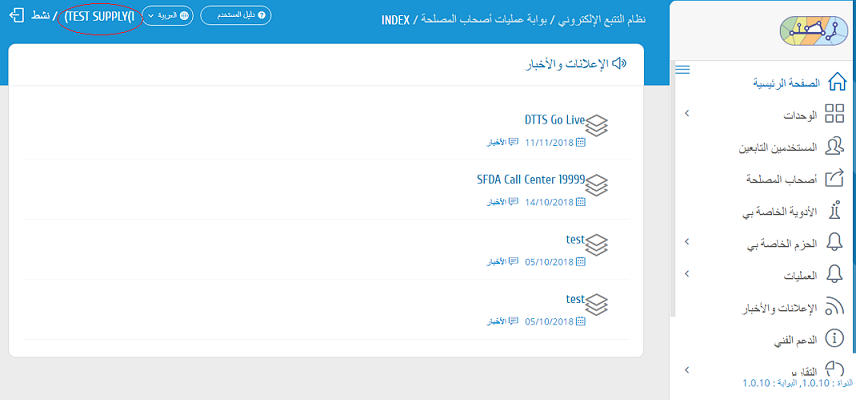
يمكن تعديل معلومات حساب صاحب المصلحة في هذه الصفحة من خلال فتح صفحة "حسابي الشخصي" على الشاشة الرئيسية كما يلي.
الاستفسار عن الوحدة
يمكن لأصحاب المصلحة الاستعلام عن الوحدات. وللاستعلام عن وحدة، أولاً يتم اختيار "الوحدات" ثم "استعلام عن الوحدة" من القائمة.

يمكن لأصحاب المصلحة الاستعلام عن الوحدات باستخدام قارئ الباركود لقراءة الباركود ثنائي الأبعاد (داتاماتريكس) أو بإدخال "رقم بند التجارة العالمي" و "الرقم التسلسلي " يدويًا.
يتم عرض نتيجة الاستعلام في إطار "تفاصيل الوحدات" كما يلي.

في حال الرغبة بالاستعلام عن عمليات سابقه يمكنك اختيار زر "العمليات" بحيث يعرض جميع العمليات السابقة للوحدة.

الوحدات الواردة الغير معالجة
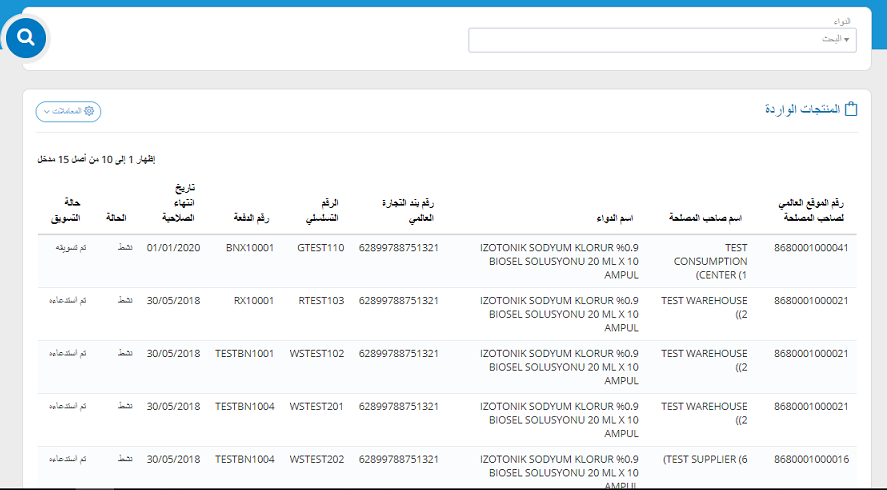
يمكن لصاحب المصلحة الاستعلام عن "الوحدات" التي تم إرسالها ولم يتم قبولها بعد من خلال اختيار "الاستعلام عن المنتج الوارد" والاستعلام عن دواء معين أو جميع الأدوية.
يتم عرض معلومات رقم الموقع العالمي لصاحب المصلحة، اسم صاحب المصلحة، اسم الدواء، رقم بند التجارة العالمي، الرقم التسلسلي، رقم التشغيلة, تاريخ انتهاء الصلاحية، الحالة وحالة التسويق للوحدات الواردة.
الاستفسار عن عمليات التوريد (للمصانع والمستودعات فقط)
في صفحة "عمليات التوريد"، يمكن لصاحب المصلحة الاستعلام عن عمليات الإشعار، وعدد الوحدات الناجحة والغير ناجحة.
للاستعلام عن عمليات التوريد التصنيع، قم باختيار "الاستفسار عن عمليات التوريد " تحت عنوان "الوحدات". يمكن للمستخدم الاستعلام مع عن أي مجموعة من معايير البحث. ويجب إدخال واحد على الأقل من الحقول للاستفسار.

يتم عرض نتيجة الاستفسار في إطار "إشعار عمليات التوريد" كما يلي.

استفسار عن وصفة طبية (للصيدليات ومراكز الاستهلاك فقط)
في صفحة الاستفسار عن وصفة طبية، يمكن للصيدلي الاستعلام عن الوصفات الطبية التي تم صرفها.
للاستعلام عن وصفة طبية: قم بالضغط على "استفسار عن وصفة طبية" تحت عنوان "الوحدات". ثم إدخال رقم تسجيل الوصفة الطبية والضغط على زر الاستفسار.

يتم عرض نتيجة الاستفسار في إطار "الوصفات الطبية" كما يلي.

بالضغط على "رقم الإشعار" المطلوب أو "رقم سجل الوصفة الطبية"، تظهر المعلومات التفصيلية في إطار "معلومات الوصفة الطبية".

المستخدمين التابعين
تتيح صفحة المستخدمين التابعين إمكانية إدارة مستخدمي أصحاب المصلحة. هناك نوعان من المستخدمين،
"المستخدم الرئيسي" و "المستخدم الفرعي". يمكن ان يقوم "المستخدم الرئيسي" بإجراء عمليات "تعديل" أو "تنشيط" أو "تعطيل" أو "إعادة تعيين كلمة المرور" على "المستخدمين الفرعيين" لأصحاب المصلحة.
يتم إضافة "0000" لرقم الموقع العالمي الخاص بصاحب المصلحة للمستخدم الرئيسي وتكون هذه الأرقام تسلسلية للمستخدمين الفرعيين
مثال:
المستخدم الرئيسي: 86800000000110000
المستخدم الفرعي الأول: 86800000000110001
المستخدم الفرعي الثاني: 86800000000110002
ويتم التسلسل على نفس الترتيب حسب عدد المستخدمين.

يمكن الاستعلام عن حسابات المستخدمين عن طريق إدخال معلومات الاسم واللقب واسم المستخدم وتحديد الحالة، أو يمكن عرض جميع المستخدمين بالضغط على رمز البحث مباشرة دون إدخال أي بيانات.
يتم عرض نتيجة الاستعلام في إطار "المستخدمين التابعين " كما يلي.

المستخدمين التابعين - مستخدم جديد
لإضافة مستخدم جديد، قم باختيار "المستخدمين التابعين" من القائمة ثم الضغط على "مستخدم جديد" في الصفحة.

قم بتعبئة النموذج بالمعلومات الصحيحة. يجب عدم ترك جميع الحقول الإجبارية فارغة. يتم تحديد الامتيازات المطلوبة تحت قسمي "امتيازات البوابة" و "امتيازات الخدمة" ثم الضغط على زر حفظ.
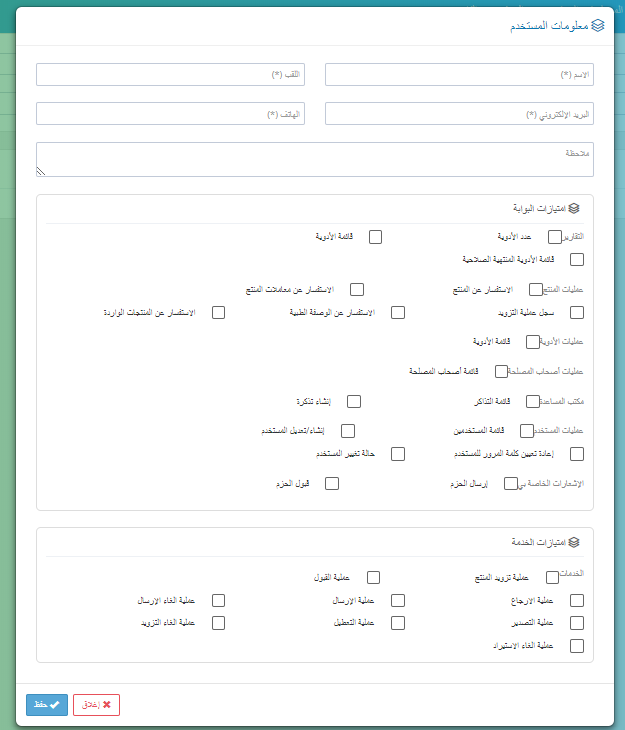
بعد الحفظ ينشئ النظام مستخدمًا جديدًا ويرسل رابطًا إلى عنوان البريد الإلكتروني للمستخدم لإنشاء كلمة مرور. يجب على المستخدم إنشاء كلمة المرور الخاصة به باستخدام الرابط المرسل.
المستخدمين التابعين - تعديل المستخدم
يتم استخدام هذه الصفحة لتعديل معلومات المستخدمين وامتيازاتهم. في الصفحة، يمكن منح امتيازات الخدمة وامتيازات البوابة للمستخدمين أو إبطالها.
لتعديل مستخدم، قم بالضغط على "المستخدمين التابعين" من القائمة ويتم اختيار المستخدم المطلوب باستخدام شاشة الاستعلام. ويتم فتح نموذج معلومات المستخدم بالضغط على "تعديل" كما هو موضح ادناه.

يتم إجراء التغييرات المطلوبة في نموذج "معلومات المستخدم" التالي.

المستخدمين التابعين- تنشيط/ تعطيل المستخدم
من هذه الصفحة، يمكن تغيير حالة المستخدم الفرعي من "نشط" إلى "غير نشط" أو العكس.
قم باختيار "المستخدمين التابعين" من القائمة واستخدام قائمة البحث لإظهار المستخدم المطلوب. ويمكن تغيير حالة المستخدم بالضغط على رابط "تنشيط / تعطيل" كما هو موضح ادناه. وحفظ التغيير.

المستخدمين التابعين - إعادة تعيين كلمة المرور
يمكن إعادة تعيين كلمة المرور لأي مستخدم فرعي من قبل المستخدم الرئيسي.
يتم اختيار "المستخدمين التابعين" من القائمة ويتم عرض معلومات المستخدم المطلوب باستخدام قائمة البحث. ويمكن إعادة تعيين كلمة مرور المستخدم بالضغط على رابط "إعادة تعيين كلمة المرور".
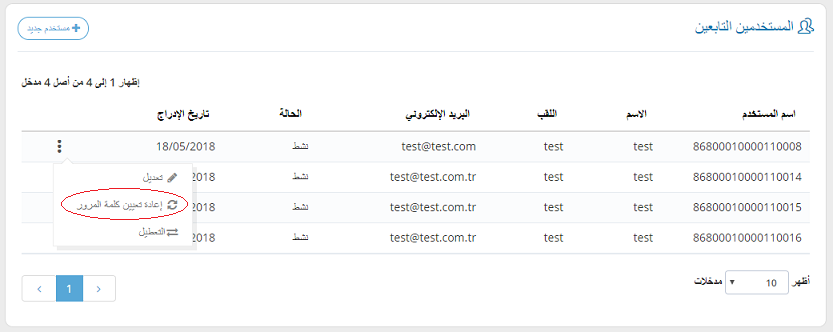
بعد الضغط على زر الحفظ ، يرسل النظام رابطًا إلى عنوان البريد الإلكتروني للمستخدم لإنشاء كلمة مرور جديدة.
أصحاب المصلحة
يمكن الوصول إلى معلومات أصحاب المصلحة من خلال صفحة "أصحاب المصلحة".
للاستعلام عن أحد أصحاب المصلحة، قم باختيار "أصحاب المصلحة" من القائمة. باستخدام قائمة البحث "النوع" و "رقم الموقع العالمي" و "الاسم" و "المدينة"، ويمكن الاستعلام عن أصحاب المصلحة ولكن يجب إدخال خانة واحدة على الأقل لإجراء البحث.

يتم عرض نتيجة البحث في إطار "أصحاب المصلحة" كما يلي.

الأدوية الخاصة بي
من خلال صفحة الادوية الخاصة بي يمكنك الاطلاع على الادوية التي يتم تزويدها من قبل أصحاب المصلحة. وباستخدام قائمة البحث "رقم بند التجارة العالمي"، "اسم الدواء" أو "الحالة" يمكن لصاحب المصلحة الاستعلام عن ادويته. أو إتمام البحث دون أي تخصيص لعرض جميع الأدوية.

يتم عرض نتيجة البحث في إطار "الأدوية الخاصة بي" كما يلي.

حزماتي
في قائمة " حزماتي"، يمكن للمستخدم الاستعلام عن عمليات الإرسال وتفاصيلها ويمكنه الاستعلام عن الإرساليات المستلمة وقبول جميع الوحدات في عملية واحدة.
الحزم المرسلة
عبارة عن عمليات إرسال الحزم الخاص بك وقد تحتوي الحزمة على منتج واحد أو أكثر من المنتجات ويمكن الاستعلام عن عمليات الإرسال الخاصة بأصحاب المصلحة بواسطة معايير "تاريخ البدء"، "تاريخ الانتهاء" و "إلى صاحب المصلحة".
ويتم عرض "رقم الإشعار" (يمثل رقم الحزمة)، "إلى صاحب المصلحة"، "إلى رقم الموقع العالمي"، "تاريخ العملية"، "إجمالي عدد الوحدات"، "عدد الإرسال الناجح"، "عدد الوحدات المقبولة أو الملغاة" و "تعليق المستلم". ويمكن للمستخدم الاطلاع على تفاصيل العملية، من خلال "إظهار المحتوى"
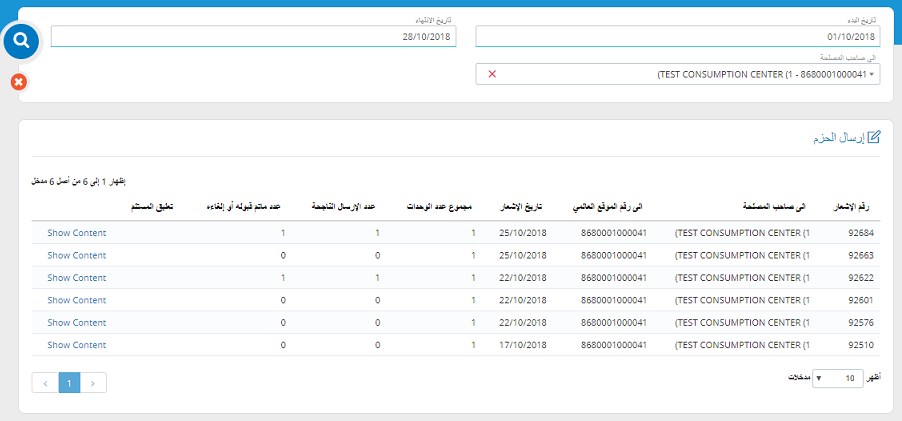
ماذا تعني حقول الأرقام؟
الحزم المرسلة - تفاصيل الإشعار
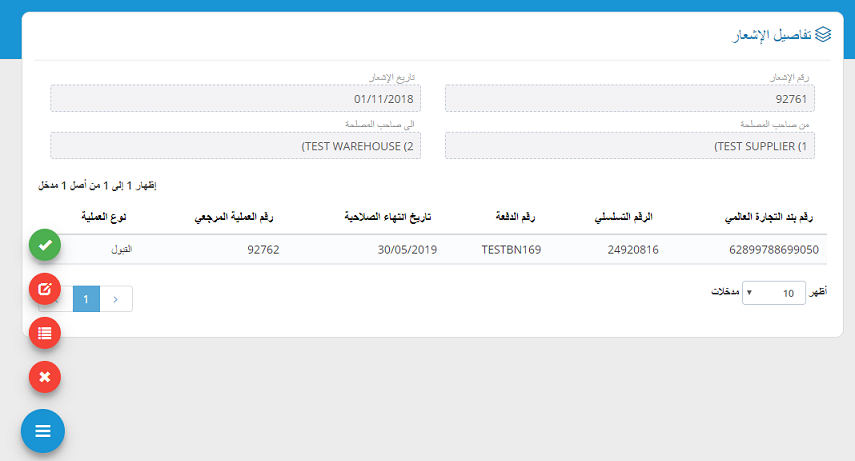
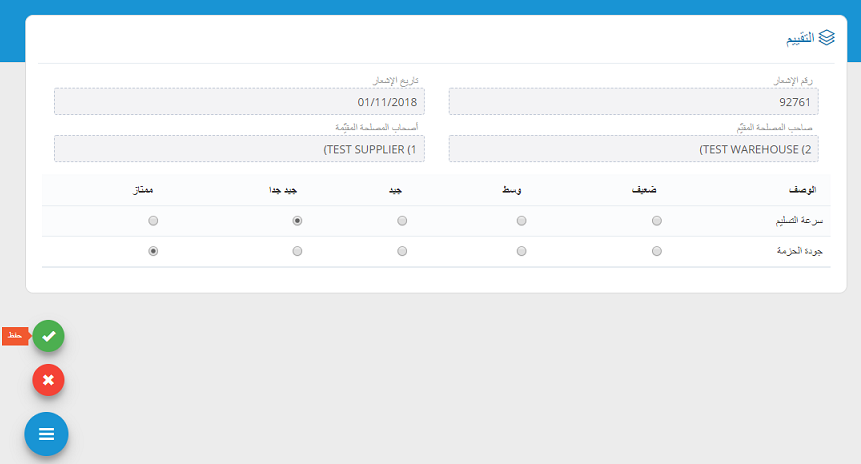
في صفحة "الحزم المرسلة"، من خلال "عرض المحتوى"، يتم فتح صفحة "تفاصيل الإشعار". يتم عرض الوحدات ورقم الإشعار المرجعي ونوع العملية، وإذا كان نوع العملية هو "القبول"، فإن رقم الإشعار المرجعي هو رقم الإشعار الخاص بعملية القبول وإذا كان نوع العملية هو "إلغاء الإرسال" فإن رقم الإشعار المرجعي هو رقم الإشعار الخاص بعملية إلغاء الإرسال. كما يمكن لصاحب المصلحة المرسل بتقييم أداء المستلم لهذه العملية بالضغط على تقييم.

قبول الحزم
في صفحة "قبول الحزم"، يتم الاستعلام عن الإشعارات (الحزم) المرسلة إليك من خلال قائمة البحث "تاريخ البدء" و"تاريخ الانتهاء" و"رقم الإشعار" و"من صاحب المصلحة". ويمكن الوصول إلى صفحة الاستعلام الخاصة بقبول الحزم تحت "حزماتي" في القائمة.
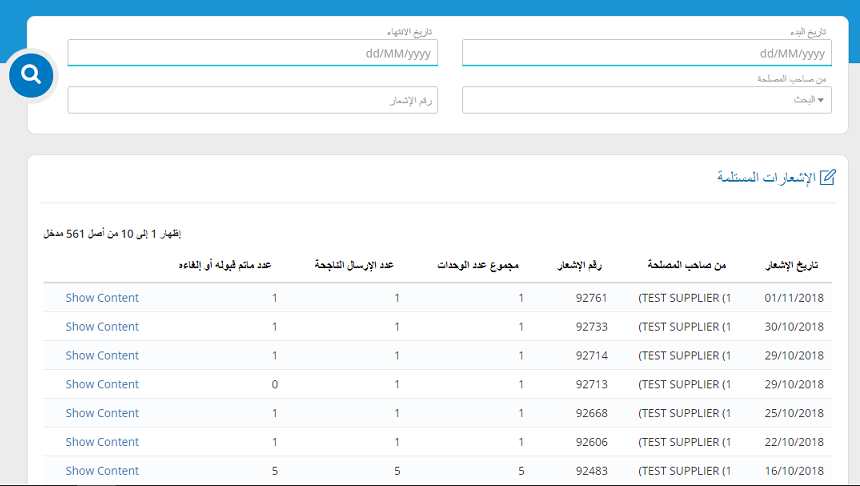
قبول الحزم - تفاصيل الإشعار
في صفحة قبول الحزم، من خلال "عرض المحتوى"، يتم فتح صفحة "تفاصيل الإشعار".
ويحتوي علي الرقم المرجعي للإشعار وتفاصيل الوحدات المرسلة للإشعار.
إذا كان نوع العملية هو "القبول"، فإن رقم الإشعار المرجعي هو رقم الإشعار الخاص بعملية القبول وإذا كان نوع العملية هو "إلغاء الإرسال" فإن رقم الإشعار المرجعي هو رقم الإشعار الخاص بعملية إلغاء الإرسال.
ويمكن لصاحب المصلحة المستلم قبول جميع الوحدات في حزمة واحدة عن طريق النقر فوق الزر قبول.
يمكن إضافة ملاحظة من المستلم إلى المرسل من خلال قائمة الخيارات أسفل الشاشة.
كما يقوم صاحب المصلحة المستلم بتقييم أداء المرسل لهذه العملية.
تقييم الحزم المرسلة وقبول الحزم
في صفحة التقييم، يمكن لصاحب المصلحة تقييم صاحب المصلحة حول العملية الحالية. هناك بعض خصائص التقدير الخاصة بأصحاب المصلحة المرسلين والمستلمين.
وفقا للعملية، يتم تقييم العملية كـ "ضعيف"، "وسط"، "جيد"، "جيد جدًا"، "ممتاز".
ولإكمال التقييم ، يجب الإجابة عن جميع خصائص التقدير والضغط على حفظ.
العمليات
هي العمليات الممكن تنفيذها حسب نوع صاحب المصلحة كما يمكن استخدام التكامل مع النظام عن طريق SOAP XML بدلا من البوابة الإلكترونية
التوريد (التصنيع)
يتم استخدام صفحة التوريد لتسجيل الوحدات المصنعة من قبل صاحب المصلحة الذي يمتلك صلاحية "التوريد".
يجب ادخال "رقم بند التجارة العالمي" و "رقم التشغيلة" و "تاريخ التصنيع" و "تاريخ انتهاء الصلاحية".
هذه المجموعة من الحقول تمثل تشغيلة كاملة. ويمكن إضافة عدة أرقام تسلسلية باستخدام الزر "إدراج". أوعن طريق تحميل ملف ".csv" الذي يحتوي على جميع الأرقام التسلسلية للتشغيلة كما يجب ان يكون بنفس الصياغة الموجودة في الصفحة.
ويمكن إدراجه بالضغط على "من ملف"، ويظهر مربع الحوار "فتح ملف" ويتم تحديد الملف المراد تحميله. وثم يتم تحميل جميع الأرقام التسلسلية من الملف.
بعد الانتهاء من إدخال المعلومات ، يتم حفظ الوحدات بالضغط على "إرسال الإشعار

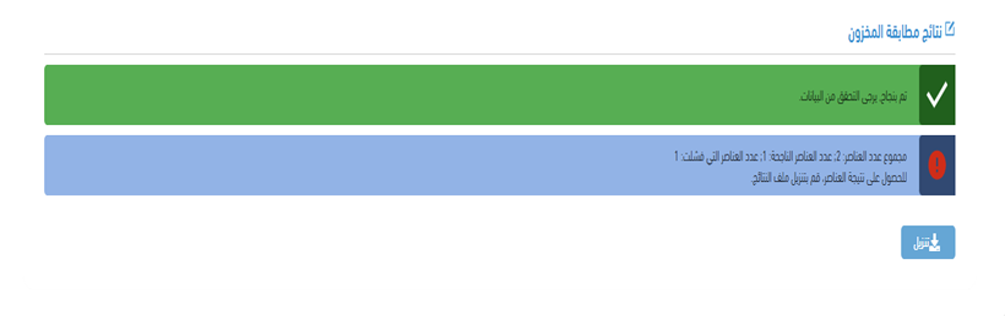
بعد الضغط على "إرسال الإشعار"، يظهر عدد الوحدات الإجمالي وعدد الوحدات الناجحة وعدد الوحدات الغير ناجحة. لمشاهدة التفاصيل اضغط زر "التنزيل"

إلغاء التوريد
تستخدم صفحة "إلغاء التوريد" لإلغاء عملية التوريد(التصنيع). من خلال هذه العملية، يتم تعيين الوحدات على أنها "تم تعطيلها". كما يمكن إدخال الوحدات الى النظام من خلال؛
- ملف ".csv"
- قراءة داتاماتريكس للوحدة
- إدخال رقم بند التجارة العالمي، الرقم التسلسلي، رقم التشغيلة، تاريخ انتهاء الصلاحية
بعد الانتهاء من إدخال البيانات، تتم عملية الإلغاء بالضغط على "إرسال الإشعار".

بعد الضغط على "إرسال الإشعار"، يظهر عدد الوحدات الإجمالي وعدد الوحدات الناجحة وعدد الوحدات الغير ناجحة. لمشاهدة التفاصيل اضغط زر "التنزيل"

الاستيراد
يتم استخدام صفحة الاستيراد لتسجيل الوحدات من قبل صاحب المصلحة الذي يمتلك صلاحية "الاستيراد".
يجب ادخال "رقم بند التجارة العالمي" و "رقم التشغيلة" و "تاريخ التصنيع" و "تاريخ انتهاء الصلاحية".
هذه المجموعة من الحقول تمثل تشغيلة كاملة. ويمكن إضافة عدة أرقام تسلسلية بالضغط على "إدراج". أوعن طريق تحميل ملف ".csv" الذي يحتوي على جميع الأرقام التسلسلية للتشغيلة كما يجب ان يكون بنفس الصياغة الموجودة في الصفحة.
ويمكن إدراجه بالنقر على الخانة "من ملف"، ويظهر مربع الحوار "فتح ملف" ويتم تحديد الملف المراد تحميله. وثم يتم تحميل جميع الأرقام التسلسلية من الملف.
بعد الانتهاء من إدخال المعلومات ، يتم حفظ الوحدات بالضغط على "إرسال الإشعار".

بعد الضغط على "إرسال الإشعار"، يظهر عدد الوحدات الإجمالي وعدد الوحدات الناجحة وعدد الوحدات الغير ناجحة. لمشاهدة التفاصيل اضغط زر "التنزيل"

إلغاء الاستيراد
تستخدم صفحة "إلغاء الاستيراد" لإلغاء عملية الاستيراد. من خلال هذه العملية، يتم تعيين الوحدات على أنها "تم تعطيلها".
كما يمكن إدخال الوحدات الى النظام من خلال؛
- ملف ".csv"
- قراءة داتاماتريكس للوحدة
- إدخال رقم بند التجارة العالمي، الرقم التسلسلي، رقم التشغيلة، تاريخ انتهاء الصلاحية
بعد الانتهاء من إدخال معلومات الوحدات، تتم عملية الإلغاء بالضغط على "إرسال الإشعار".

بعد الضغط على "إرسال الإشعار"، يظهر عدد الوحدات الإجمالي وعدد الوحدات الناجحة وعدد الوحدات الغير ناجحة. لمشاهدة التفاصيل اضغط زر "التنزيل"

الإرسال (المصانع والمستودعات)
يتم استخدام صفحة الإرسال لعمليات البيع بين أصحاب المصلحة. ويمكن لصاحب المصلحة إرسال وحدات من مخزونه الخاص. عملية البيع بين أصحاب المصلحة لها مرحلتان. عندما يرسل أحد أصحاب المصلحة وحدة إلى صاحب المصلحة آخر، يتم تعيين الوحدة في حالة "بينهما". عندما يقبل صاحب المصلحة المستلم العملية، يتم تسجيل الوحدة في المخزون الخاص بصاحب المصلحة المستلم.
في الصفحة، يدخل المستخدم في خانة "الى رقم الموقع العالمي" لتحديد صاحب المصلحة المستهدف. وكذلك يجب تعريف الوحدات.
كما يمكن إدخال الوحدات الى النظام من خلال؛
- ملف ".csv"
- قراءة داتاماتريكس للوحدة
- إدخال رقم بند التجارة العالمي، الرقم التسلسلي، رقم التشغيلة، تاريخ انتهاء الصلاحية
بعد الانتهاء من إدخال معلومات الوحدات، تتم عملية الإرسال بالضغط على "إرسال الإشعار".

بعد الضغط على "إرسال الإشعار"، يظهر عدد الوحدات الإجمالي وعدد الوحدات الناجحة وعدد الوحدات الغير ناجحة. لمشاهدة التفاصيل اضغط زر "التنزيل"

إلغاء الإرسال
يتم استخدام صفحة إلغاء الإرسال لإلغاء عملية الإرسال. من خلال هذه العملية يتم إعادة تسجيل الوحدة في مخزون صاحب المصلحة المرسل. وعندما يتعذر إكمال عملية البيع ويحتاج صاحب المصلحة المرسل إلى استعادة الوحدة، فمن الضروري استخدام عملية إلغاء الإرسال.
كما يمكن إدخال الوحدات الى النظام من خلال؛
- ملف ".csv"
- قراءة داتاماتريكس للوحدة
- إدخال رقم بند التجارة العالمي، الرقم التسلسلي، رقم التشغيلة، تاريخ انتهاء الصلاحية
بعد الانتهاء من إدخال معلومات الوحدات، تتم عملية الإلغاء بالضغط على "إرسال الإشعار".

بعد الضغط على "إرسال الإشعار"، يظهر عدد الوحدات الإجمالي وعدد الوحدات الناجحة وعدد الوحدات الغير ناجحة. لمشاهدة التفاصيل اضغط زر "التنزيل"

بيع الدواء (الصيدليات)
يتم استخدام صفحة بيع الدواء لعمليات البيع بالتجزئة من قبل الصيدليات. يمكن للصيدلية بيع وحدات من مخزونها الخاص. يجب على الصيدلية إدخال خانة "الى رقم الموقع العالمي" لتحديد العميل. ويشير "البيع المباشر" إلى أن العميل هو المريض مباشرة ، ولا توجد شركة التأمين. أو يمكن للمستخدم اختيار شركة تأمين. وكذلك يجب تعريف الوحدات أيضا.
كما يمكن إدخال الوحدات الى النظام من خلال؛
- ملف ".csv"
- قراءة داتاماتريكس للوحدة
- إدخال رقم بند التجارة العالمي، الرقم التسلسلي، رقم التشغيلة، تاريخ انتهاء الصلاحية
بعد الانتهاء من إدخال معلومات الوحدات، تتم عملية بيع الدواء بالضغط على "إرسال الإشعار".

بعد الضغط على "إرسال الإشعار"، يظهر عدد الوحدات الإجمالي وعدد الوحدات الناجحة وعدد الوحدات الغير ناجحة. لمشاهدة التفاصيل اضغط زر "التنزيل"

إلغاء بيع الدواء
تستخدم صفحة "إلغاء بيع الدواء" لإلغاء عملية بيع الأدوية . من خلال هذه العملية ، يتم إرجاع الوحدة في مخزون الصيدلية مرة أخرى.
و يجب تحديد الخانة "إلى رقم الموقع العالمي"، في حال كان المباع له "بيع مباشر" يجب إدخال بيانات الوحدة المباعة وفى حال استخدام وصفة طبية يمكن إدخال رقم الوصفة فقط.
كما يمكن إدخال الوحدات الى النظام من خلال؛
- ملف ".csv"
- قراءة داتاماتريكس للوحدة
- إدخال رقم بند التجارة العالمي، الرقم التسلسلي، رقم التشغيلة، تاريخ انتهاء الصلاحية
بعد الانتهاء من إدخال معلومات الوحدات، تتم عملية الإلغاء بالضغط على "إرسال الإشعار".

بعد الضغط على "إرسال الإشعار"، يظهر عدد الوحدات الإجمالي وعدد الوحدات الناجحة وعدد الوحدات الغير ناجحة. لمشاهدة التفاصيل اضغط زر "التنزيل"

القبول
يتم استخدام صفحة القبول لتسجيل الوحدات إلى مخزون صاحب المصلحة المستلم. يمكن قبول الوحدات التي تم إرسالها أو إرجاعها أو نقلها.
في الصفحة ، يجب إدخال بيانات الوحدات.
كما يمكن إدخال الوحدات الى النظام من خلال؛
- ملف ".csv"
- قراءة داتاماتريكس للوحدة
- إدخال رقم بند التجارة العالمي، الرقم التسلسلي، رقم التشغيلة، تاريخ انتهاء الصلاحية
بعد الانتهاء من إدخال معلومات الوحدات، تتم عملية القبول بالضغط على "إرسال الإشعار".

بعد الضغط على "إرسال الإشعار"، يظهر عدد الوحدات الإجمالي وعدد الوحدات الناجحة وعدد الوحدات الغير ناجحة. لمشاهدة التفاصيل اضغط زر "التنزيل"

الإرجاع
يتم استخدام "صفحة الإرجاع" لإرجاع الوحدات إلى المالك السابق.
للفترة الحالية، يمكن لصاحب المصلحة إعادة الوحدة إلى أي مستودع أو إلى مورد الدواء.
في صفحة الارجاع، يتم ادخال خانة "الى رقم الموقع العالمي" لتحديد صاحب المصلحة المستهدف.
كما يمكن إدخال الوحدات الى النظام من خلال؛
- ملف ".csv"
- قراءة داتاماتريكس للوحدة
- إدخال رقم بند التجارة العالمي، الرقم التسلسلي، رقم التشغيلة، تاريخ انتهاء الصلاحية
بعد الانتهاء من إدخال معلومات الوحدات، تتم عملية الإرجاع بالضغط على "إرسال الإشعار".

بعد الضغط على "إرسال الإشعار"، يظهر عدد الوحدات الإجمالي وعدد الوحدات الناجحة وعدد الوحدات الغير ناجحة. لمشاهدة التفاصيل اضغط زر "التنزيل"

الاستهلاك
يتم استخدام صفحة الاستهلاك من قبل مراكز الاستهلاك لتعيين الوحدات على أنها "مستهلكة" من مخزون صاحب المصلحة.
كما يمكن إدخال الوحدات الى النظام من خلال؛
- ملف ".csv"
- قراءة داتاماتريكس للوحدة
- إدخال رقم بند التجارة العالمي، الرقم التسلسلي، رقم التشغيلة، تاريخ انتهاء الصلاحية
بعد الانتهاء من إدخال معلومات الوحدات، تتم عملية الاستهلاك بالضغط على "إرسال الإشعار".

بعد الضغط على "إرسال الإشعار"، يظهر عدد الوحدات الإجمالي وعدد الوحدات الناجحة وعدد الوحدات الغير ناجحة. لمشاهدة التفاصيل اضغط زر "التنزيل"

إلغاء الاستهلاك
يتم استخدام صفحة "إلغاء الاستهلاك" لتعيين الوحدات التي تم استهلاكها مسبقًا على أنها "نشطة".
كما يمكن إدخال الوحدات الى النظام من خلال؛
- ملف ".csv"
- قراءة داتاماتريكس للوحدة
- إدخال رقم بند التجارة العالمي، الرقم التسلسلي، رقم التشغيلة، تاريخ انتهاء الصلاحية
بعد الانتهاء من إدخال معلومات الوحدات، تتم عملية الإلغاء بالضغط على "إرسال الإشعار".

بعد الضغط على "إرسال الإشعار"، يظهر عدد الوحدات الإجمالي وعدد الوحدات الناجحة وعدد الوحدات الغير ناجحة. لمشاهدة التفاصيل اضغط زر "التنزيل"

النقل
يتم استخدام "صفحة النقل" لنقل الوحدات بين الصيدليات ومراكز الاستهلاك. يمكن إجراء هذه العملية من الصيدلية إلى الصيدلية أو من مركز الاستهلاك إلى مركز الاستهلاك. عملية النقل بين أصحاب المصلحة لها مرحلتان. عندما ينقل أحد أصحاب المصلحة وحدة إلى صاحب مصلحة آخر، يتم تعيين الوحدة كحالة "بينهما". عندما يقبل صاحب المصلحة المستلم العملية، يتم تسجيل الوحدة في المخزون الخاص بصاحب المصلحة المستلم.
في صفحة النقل، يتم إدخال خانة "الى رقم الموقع العالمي" لتحديد صاحب المصلحة المستهدف.
كما يمكن إدخال الوحدات الى النظام من خلال؛
- ملف ".csv"
- قراءة داتاماتريكس للوحدة
- إدخال رقم بند التجارة العالمي، الرقم التسلسلي، رقم التشغيلة، تاريخ انتهاء الصلاحية
بعد الانتهاء من إدخال معلومات الوحدات، تتم عملية النقل بالضغط على "إرسال الإشعار".

بعد الضغط على "إرسال الإشعار"، يظهر عدد الوحدات الإجمالي وعدد الوحدات الناجحة وعدد الوحدات الغير ناجحة. لمشاهدة التفاصيل اضغط زر "التنزيل"

إلغاء النقل
يتم استخدام صفحة "إلغاء النقل" لإلغاء عملية النقل. من خلال هذه العملية، يتم تسجيل الوحدة في مخزون صاحب المصلحة المرسل مرة أخرى. وعندما يتعذر إكمال عملية النقل ويحتاج صاحب المصلحة المرسل إلى استعادة الوحدة، فمن الضروري استخدام عملية "إلغاء النقل".
كما يمكن إدخال الوحدات الى النظام من خلال؛
- ملف ".csv"
- قراءة داتاماتريكس للوحدة
- إدخال رقم بند التجارة العالمي، الرقم التسلسلي، رقم التشغيلة، تاريخ انتهاء الصلاحية
بعد الانتهاء من إدخال معلومات الوحدات، تتم عملية الإلغاء بالضغط على "إرسال الإشعار".

بعد الضغط على "إرسال الإشعار"، يظهر عدد الوحدات الإجمالي وعدد الوحدات الناجحة وعدد الوحدات الغير ناجحة. لمشاهدة التفاصيل اضغط زر "التنزيل"

تصدير الوحدة
يتم استخدام صفحة التصدير لتعيين الوحدات على أنها "مُصدرة"
في صفحة التصدير، يجب على المستخدم اختيار البلد الذي يتم تصدير الوحدات اليه ثم يجب تعريف بيانات الوحدات.
كما يمكن إدخال الوحدات الى النظام من خلال؛
- ملف ".csv"
- قراءة داتاماتريكس للوحدة
- إدخال رقم بند التجارة العالمي، الرقم التسلسلي، رقم التشغيلة، تاريخ انتهاء الصلاحية
بعد الانتهاء من إدخال معلومات الوحدات، تتم عملية التصدير بالضغط على "إرسال الإشعار".

بعد الضغط على "إرسال الإشعار"، يظهر عدد الوحدات الإجمالي وعدد الوحدات الناجحة وعدد الوحدات الغير ناجحة. لمشاهدة التفاصيل اضغط زر "التنزيل"

إلغاء التصدير
يتم استخدام صفحة "إلغاء التصدير" لتعيين الوحدات إلى مخزون صاحب المصلحة التي تم تصديرها مسبقًا.
كما يمكن إدخال الوحدات الى النظام من خلال؛
- ملف ".csv"
- قراءة داتاماتريكس للوحدة
- إدخال رقم بند التجارة العالمي، الرقم التسلسلي، رقم التشغيلة، تاريخ انتهاء الصلاحية
بعد الانتهاء من إدخال معلومات الوحدات، تتم عملية الإلغاء بالضغط على "إرسال الإشعار".

بعد الضغط على "إرسال الإشعار"، يظهر عدد الوحدات الإجمالي وعدد الوحدات الناجحة وعدد الوحدات الغير ناجحة. لمشاهدة التفاصيل اضغط زر "التنزيل"

تعطيل الوحدة
يتم استخدام صفحة "تعطيل الوحدة" لتعيين الوحدات على انها معطلة
يجب اختيار سبب التعطيل. إذا كان سبب التعطيل هو "آخر"، فتكون خانة "الشرح" إلزامية.
كما يمكن إدخال الوحدات الى النظام من خلال؛
- ملف ".csv"
- قراءة داتاماتريكس للوحدة
- إدخال رقم بند التجارة العالمي، الرقم التسلسلي، رقم التشغيلة، تاريخ انتهاء الصلاحية
بعد الانتهاء من إدخال معلومات الوحدات، تتم عملية التعطيل بالضغط على "إرسال الإشعار".

بعد الضغط على "إرسال الإشعار"، يظهر عدد الوحدات الإجمالي وعدد الوحدات الناجحة وعدد الوحدات الغير ناجحة. لمشاهدة التفاصيل اضغط زر "التنزيل"

إلغاء التعطيل
يتم استخدام صفحة "إلغاء التعطيل" لإلغاء عملية تعطيل الوحدة. من خلال هذه العملية، يتم تسجيل الوحدة في مخزون صاحب المصلحة السابق مرة أخرى.
كما يمكن إدخال الوحدات الى النظام من خلال؛
- ملف ".csv"
- قراءة داتاماتريكس للوحدة
- إدخال رقم بند التجارة العالمي، الرقم التسلسلي، رقم التشغيلة، تاريخ انتهاء الصلاحية
بعد الانتهاء من إدخال معلومات الوحدات، تتم عملية الإلغاء بالضغط على "إرسال الإشعار".

بعد الضغط على "إرسال الإشعار"، يظهر عدد الوحدات الإجمالي وعدد الوحدات الناجحة وعدد الوحدات الغير ناجحة. لمشاهدة التفاصيل اضغط زر "التنزيل"

قائمة الإعلانات والأخبار وتفاصيل الإعلانات
يتم نشر الإعلانات والأخبار في هذه الصفحة لأصحاب المصلحة.
يمكن الوصول إلى الإعلانات والأخبار من قائمة "الإعلانات والأخبار"
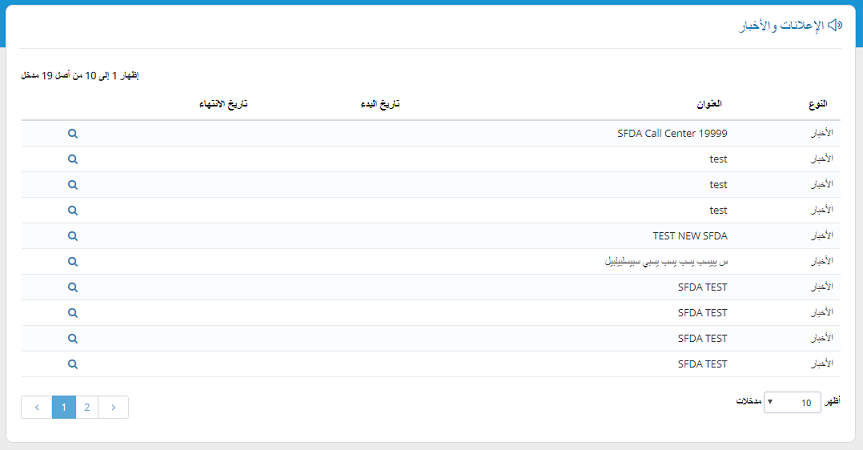
يتم عرض معلومات تفصيلية عن "الإعلانات والأخبار" المحددة في إطار "تفاصيل الإعلانات".

خدمة الطلب والعرض:
هي خدمة خاصة لتوفير الأدوية ورفع بلاغات النقص، وذلك عن طريق أتمتة وحوكمة عمليات طلبات توفير الادوية من قبل الجهات الصحية (الصيدليات ومراكز الاستهلاك) وعمليات تقديم العروض من قبل (الوكلاء) بالإضافة الى توثيق عملية التوصل بين الجهات.
خدمات الطلب والعرض:
- رفع طلب جديد.
- استقبال العروض من الوكلاء.
- مراجعة العروض المقدمة من الوكلاء.
- قبول/رفض العروض المقدمة من الوكلاء.
- استعراض وتحميل نموذج أمر الشراء.
- الإبلاغ عن نقص الأدوية.
المزايا والصلاحيات:
المستخدمين الجدد (الجهات التي ليس لديها حساب مسجل في نظام رصد):
يجب على المستخدمين انشاء حساب في نظام رصد من خلال البوابة (هنا).
المستخدمين الحاليين:
المستخدمين الحاليين على نظام رصد، لتتمكن من الوصول الى الخدمة والحصول على المزايا، يرجى اتباع الخطوات التالية:
- انتقل إلى هذا الرابط هنا.
- تعبئة جميع البيانات المطلوبة للمستخدم المرشح لخدمة الطلب والعرض.
- إرسال الطلب.
- بعد تفعيل الحساب سيتم إرسال بريد إلكتروني إلى المستخدم المرشح بنجاح التفعيل وإضافة الصلاحيات وسيظهر خيار (خدمة الطلب والعرض) ضمن القائمة الجانبية على منصة رصد للحساب المرشح.
منح المزايا للحسابات الفرعية:
- ينقر المستخدم الرئيسي (الذي لديه الصلاحية) على الرابط التالي: https://rsd.sfda.gov.sa/sop
- ثم انقر فوق "المستخدمين التابعين" من القائمة الجانبية.
- ثم النقر فوق المستخدم المطلوب لتحديث الصلاحيات.
- لتمكين المستخدم من رفع طلب جديد، اختر:

تسجيل الدخول إلى البوابة:
يقوم الصيدلية/مركز الاستهلاك بتسجيل الدخول باستخدام بياناته المسجلة في نظام رصد، عن طريق إدخال اسم المستخدم وكلمة المرور ثم النقر فوق "تسجيل الدخول".
قائمة الطلبات من الوكلاء:
من خلال الدخول إلى القائمة الجانبية لخدمة "العرض والطلب" ثم اختيار "قائمة الطلبات من الوكلاء"، سيقوم النظام بعرض جميع الطلبات التي تم تقديمها مسبقًا، وذلك بعد النقر على أيقونة البحث.

رفع طلب جديد:
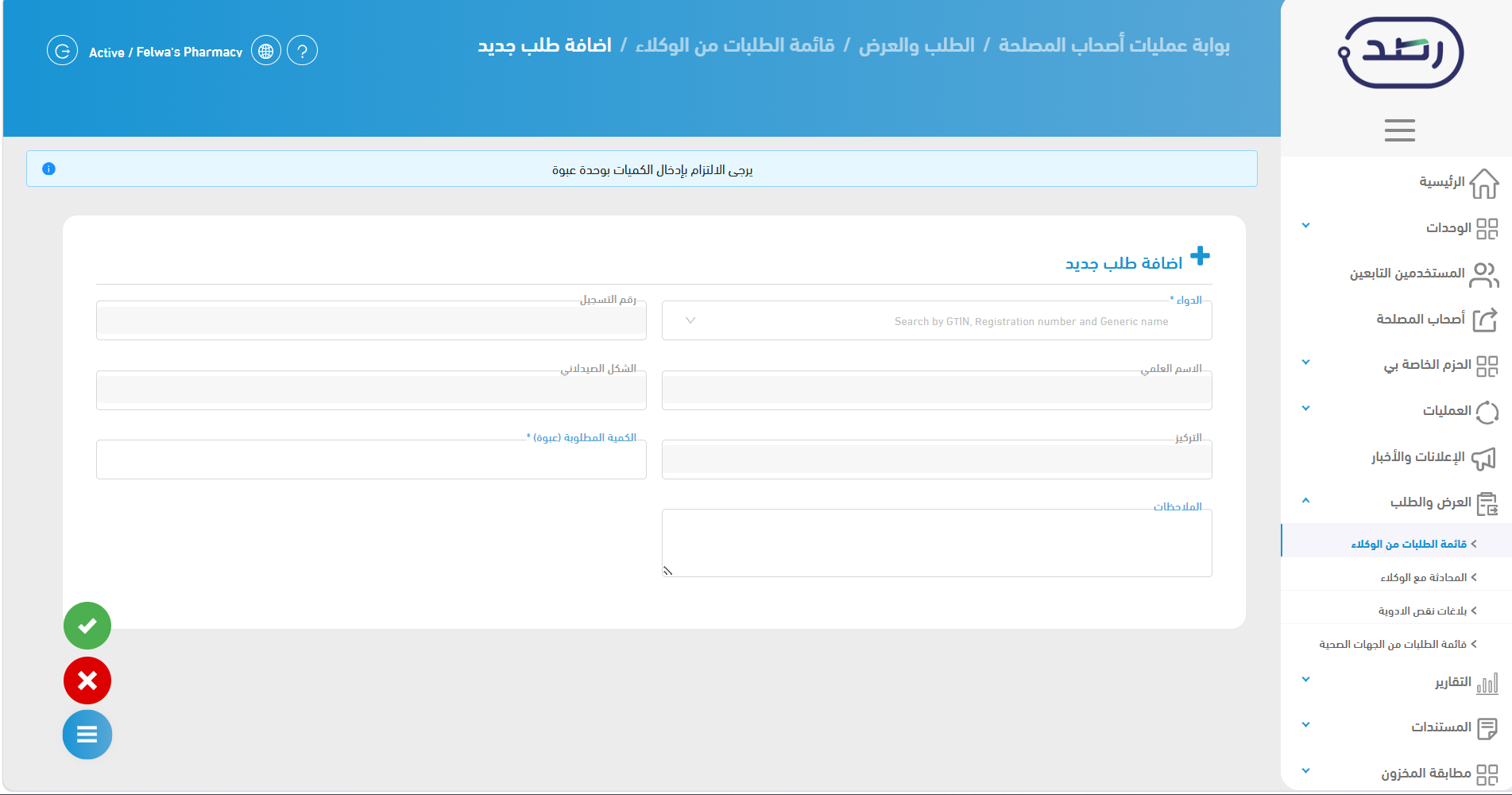
لرفع طلب جديد، يتم النقر على "طلب توفير دواء" حيث يتم إرسال الطلب لجميع الوكلاء المسجل لديهم الدواء المطلوب أو بدائله.
سيتم عرض نموذج يحتوي على معلومات الدواء المطلوب، يمكنك البحث عن الدواء عن طريق كتابة أي مما يلي:
- رقم التسجيل.
- الاسم التجاري.
- الاسم العلمي.
بعد اختيار الدواء المطلوب، يتم إدخال الكمية المطلوبة مع إمكانية إضافة تعليق.
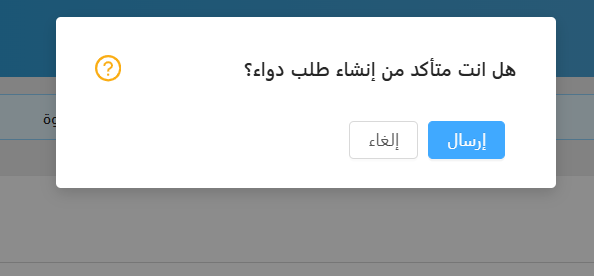
ستظهر رسالة تنبيه للمستخدم، وعند النقر على "موافق" سيتم إشعار جميع الوكلاء عبر البريد الإلكتروني لمراجعة الطلب والرد عليه خلال 7 أيام عمل.
يمكن للمستخدم إلغاء الطلب بالنقر فوق الإجراء، ثم النقر فوق "إغلاق"، سيقوم النظام بإلغاء الطلب وسيتم تغيير حالة الطلب من "طلب جديد" إلى "ملغي".
تعديل طلب:
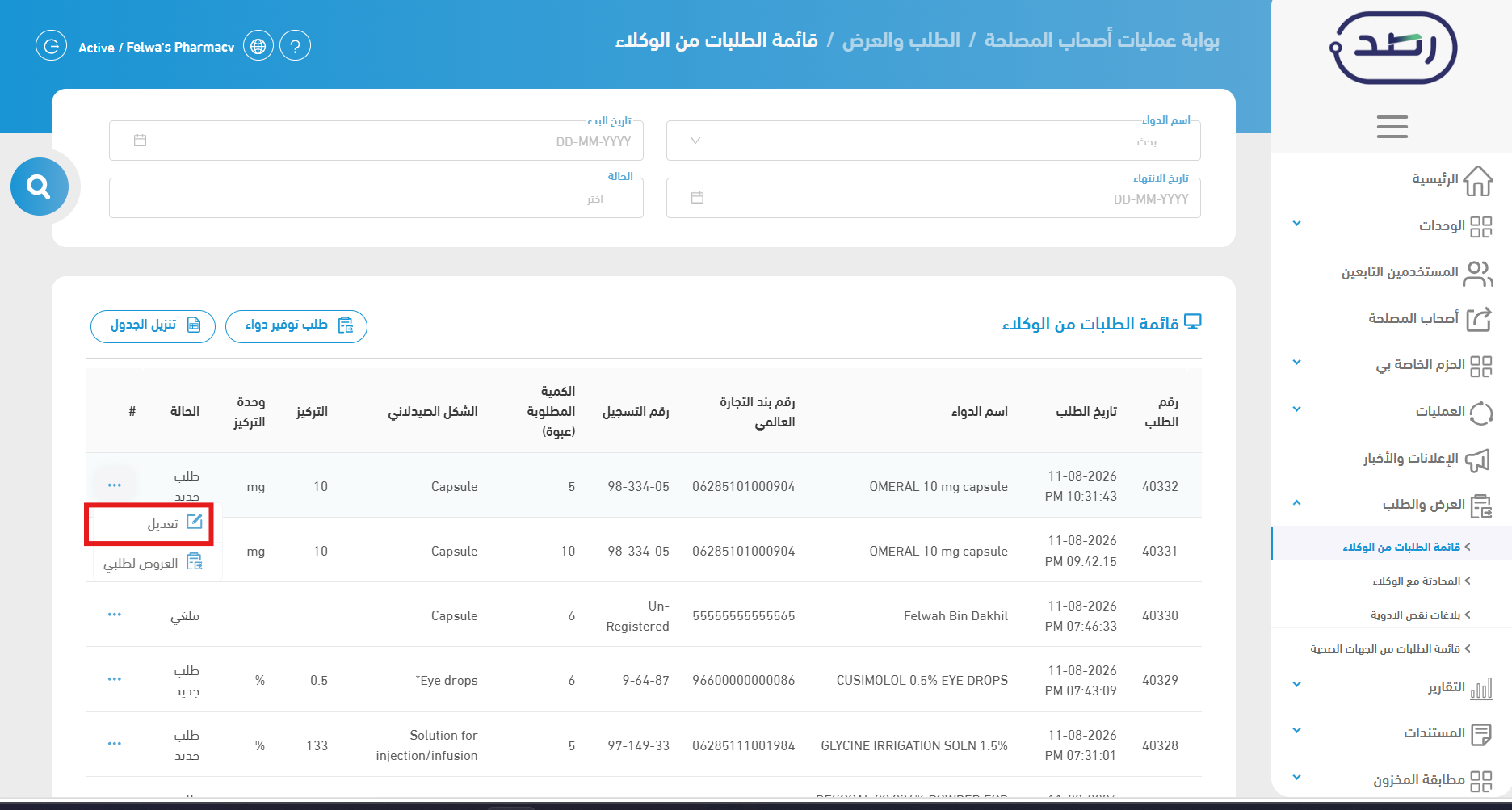
يمكن للمستخدم تعديل كمية الدواء المطلوبة قبل استلام أي عروض، وذلك باختيار الطلب المراد تحديثه من القائمة، ثم النقر على "خيارات الإجراء" واختيار "تعديل".
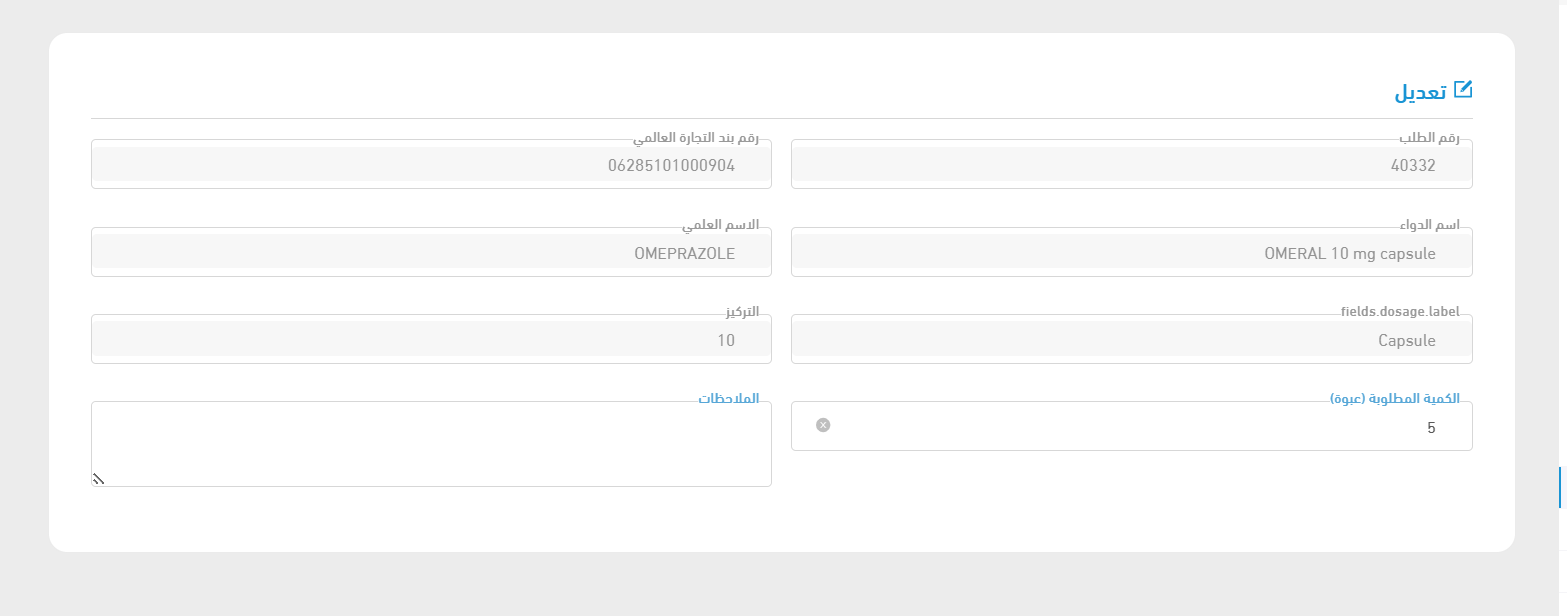
سيظهر النموذج لتعديل عدد كمية المنتجات.
ثم من خيار الإجراء، انقر خيار الإرسال.
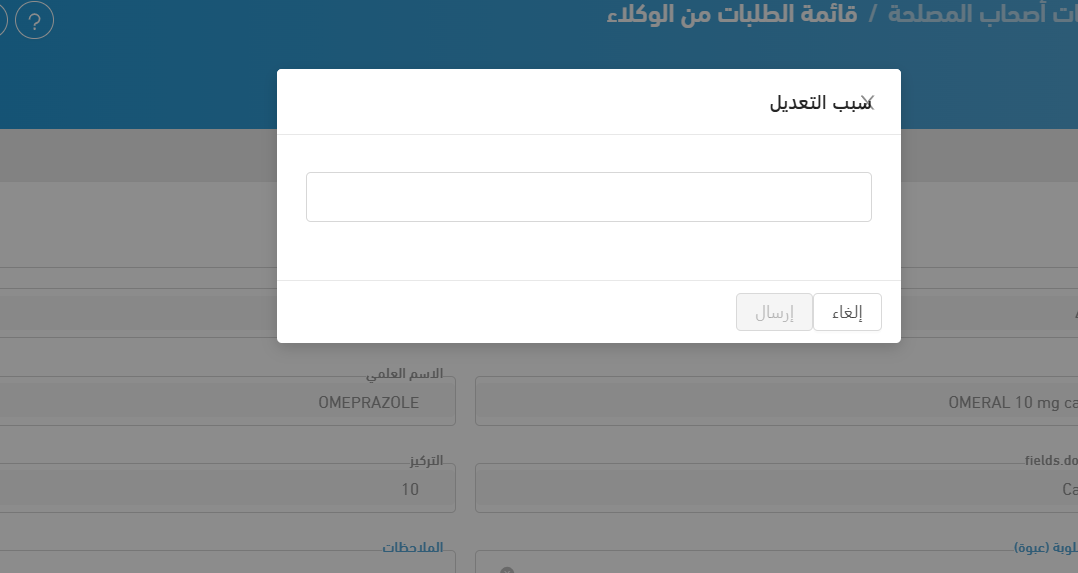
أدخل سبب التعديل.
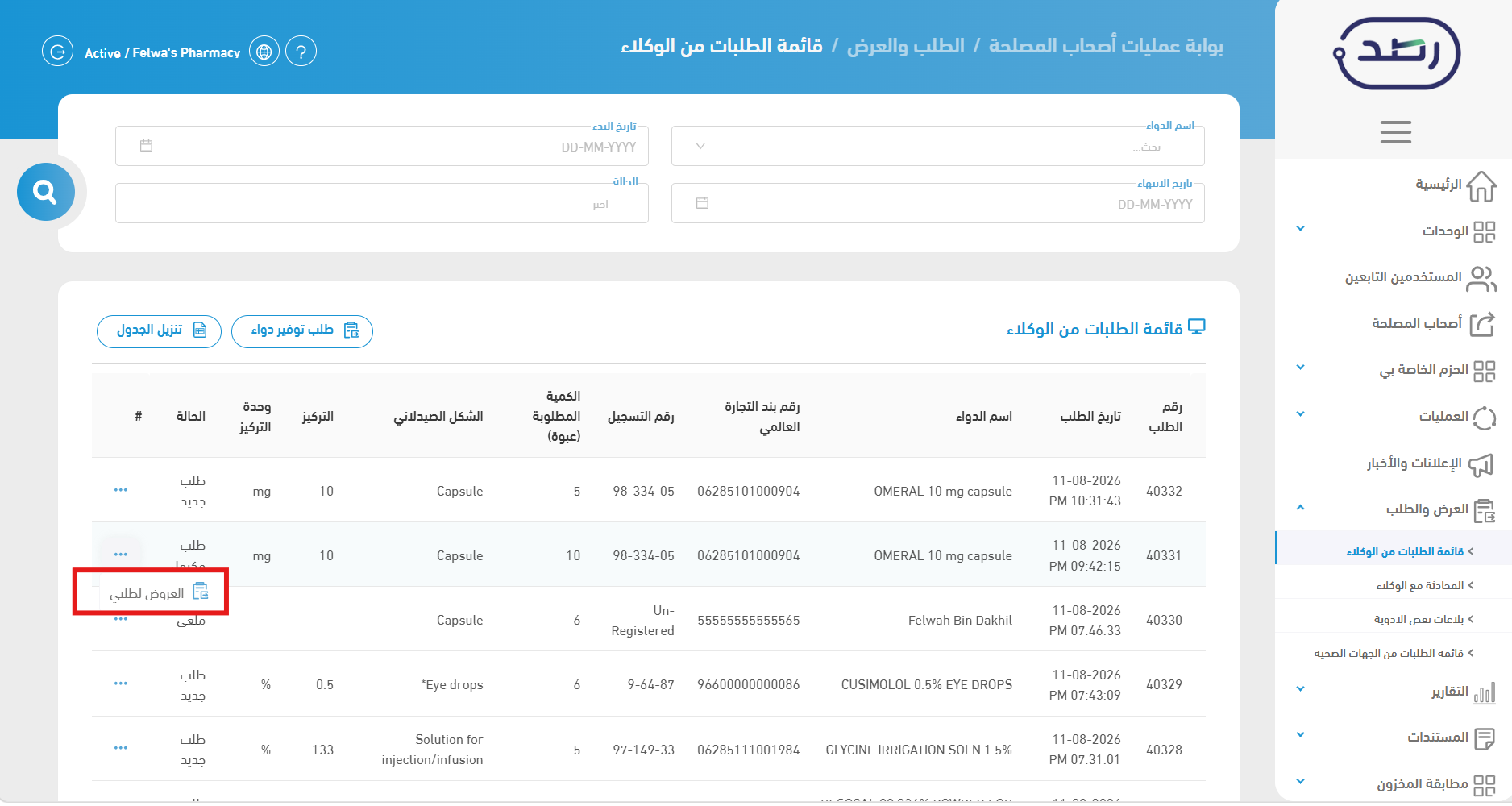
عرض تفاصيل الطلب:
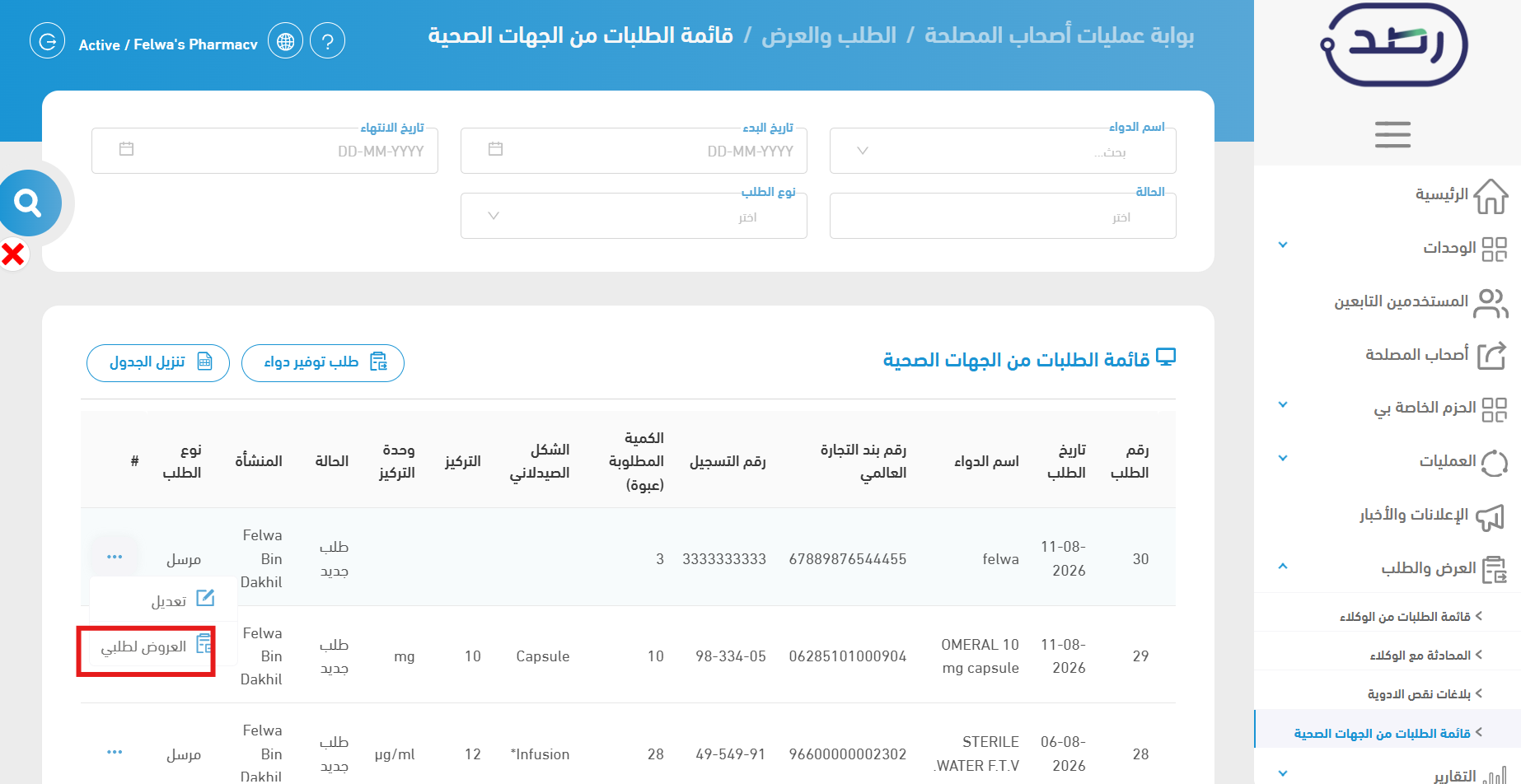
لاستعراض تفاصيل الدواء المطلوب أو بدائله والعروض المقدمة عليها، يتم النقر على خيار "العروض لطلبي" من قائمة الإجراءات.
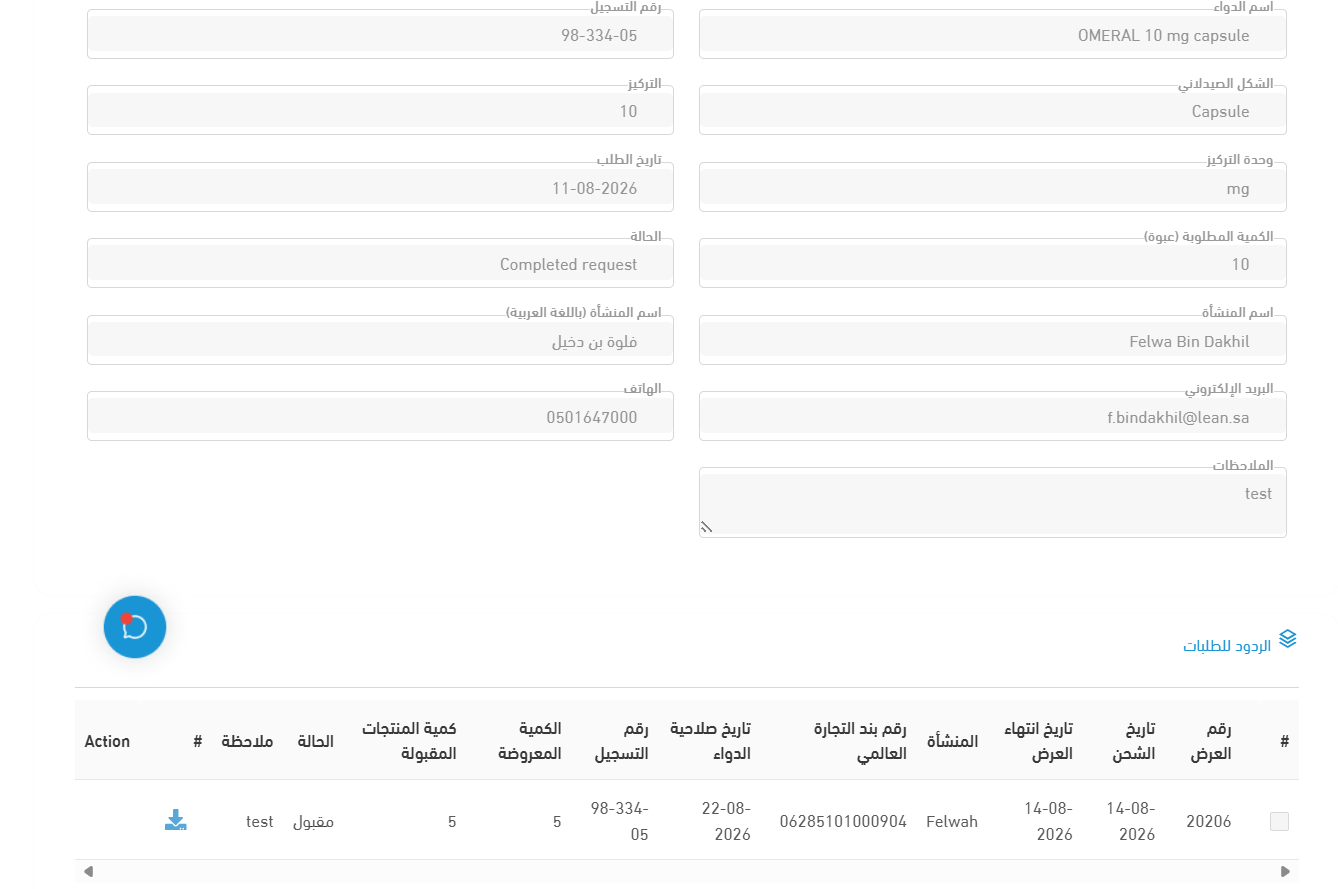
سيتم عرض تفاصيل الطلب كما هو موضح في الصورة أدناه.
مراجعة العروض:
سيتلقى المستخدم إشعار عبر البريد الإلكتروني إذا تم تقديم عرض جديد للطلب، وكذلك سيتم تغيير حالة الطلب إلى "بانتظار مراجعة المنشأة".

قبول كمية محددة:
من الممكن أن تكون العروض المقدمة هي الكمية المطلوبة أو أقل، إذا أراد المستخدم الموافقة على عروض مختلفة، فسيقبل النظام الكمية المحددة من العرض الأخير المقدم لإكمال الكمية المطلوبة.
في حال كانت الكمية المطلوبة 200 عبوة، وتم استلام عرضين (العرض الأول: 150 عبوة، والعرض الثاني: 100 عبوة)، عند قبول المستخدم للعرض الأول، يقوم النظام تلقائيًا بقبول الكمية المتبقية من العرض الثاني لاستكمال إجمالي الكمية المطلوبة.
قبول كمية أقل من المطلوب:
في حال طلب المستخدم كمية محددة واستلامه عرضًا بكمية أقل، يمكنه متابعة هذا العرض مع الاستمرار في انتظار العروض الأخرى.
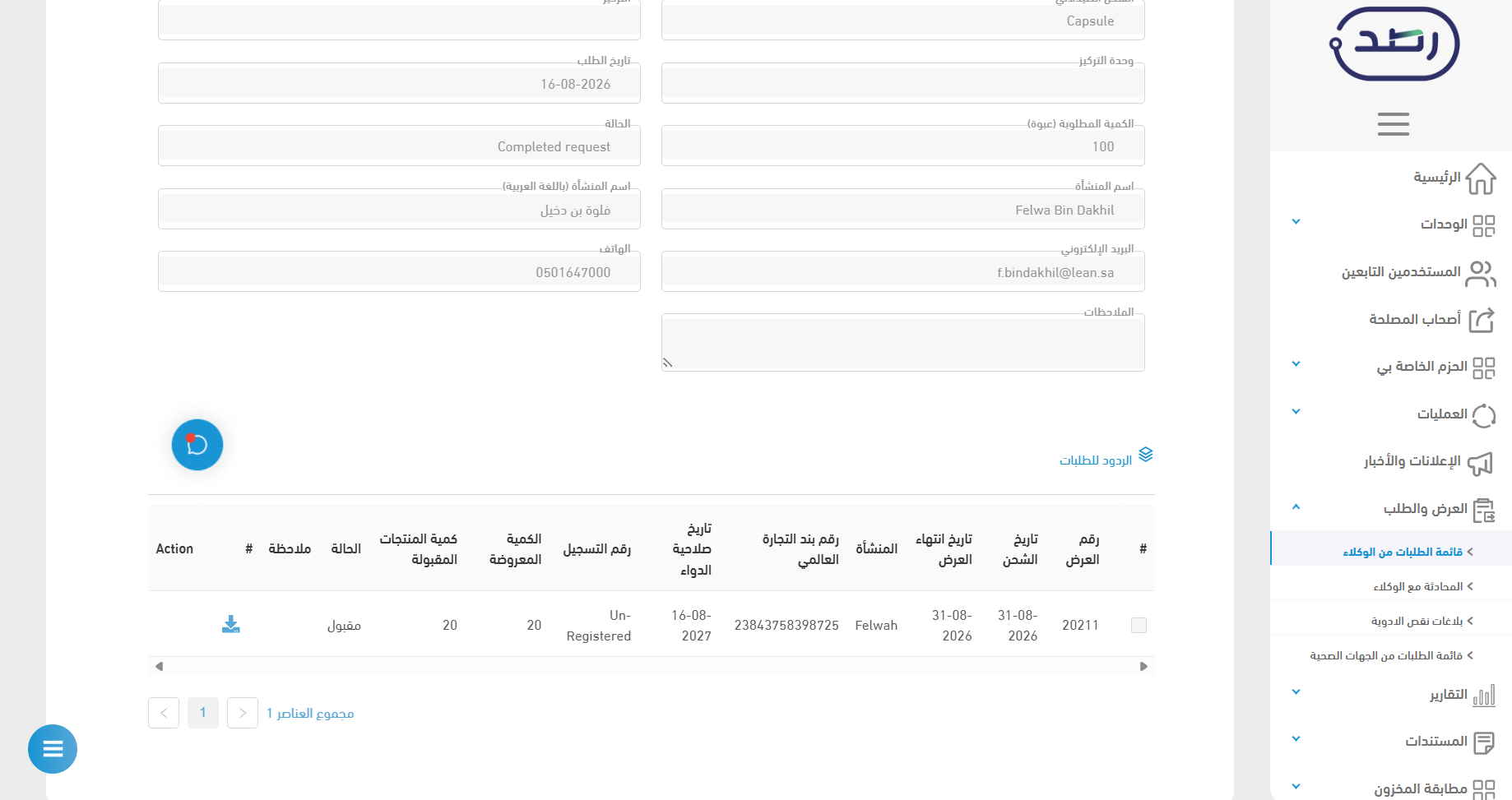
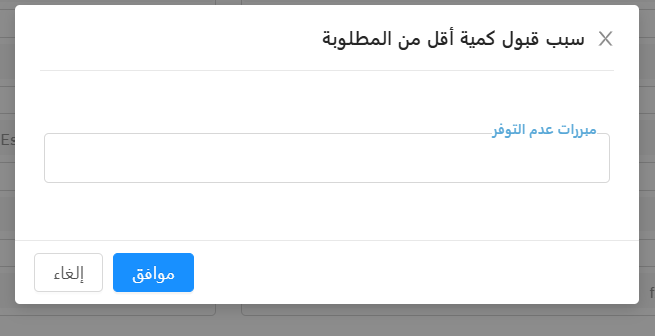
ستظهر رسالة تنبيهية لإدخال سبب قبول كمية أقل من المطلوبة.
تفاصيل العروض:
تعرض صفحة "تفاصيل العروض" المعلومات التالية:
- رقم العرض (رقم مميز للطلب)
- تاريخ الشحن (موعد التسليم المحدد)
- الكميات المعروضة
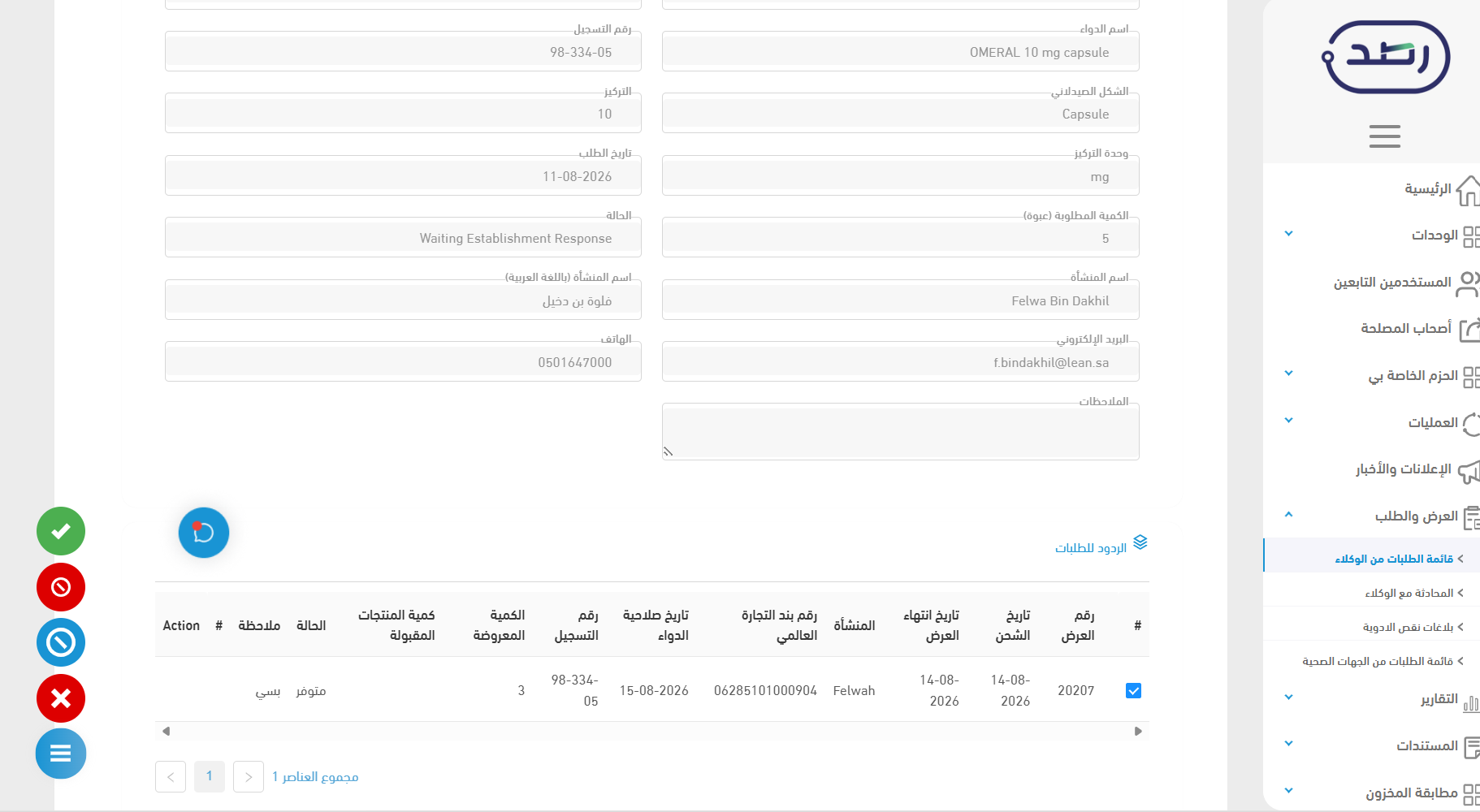
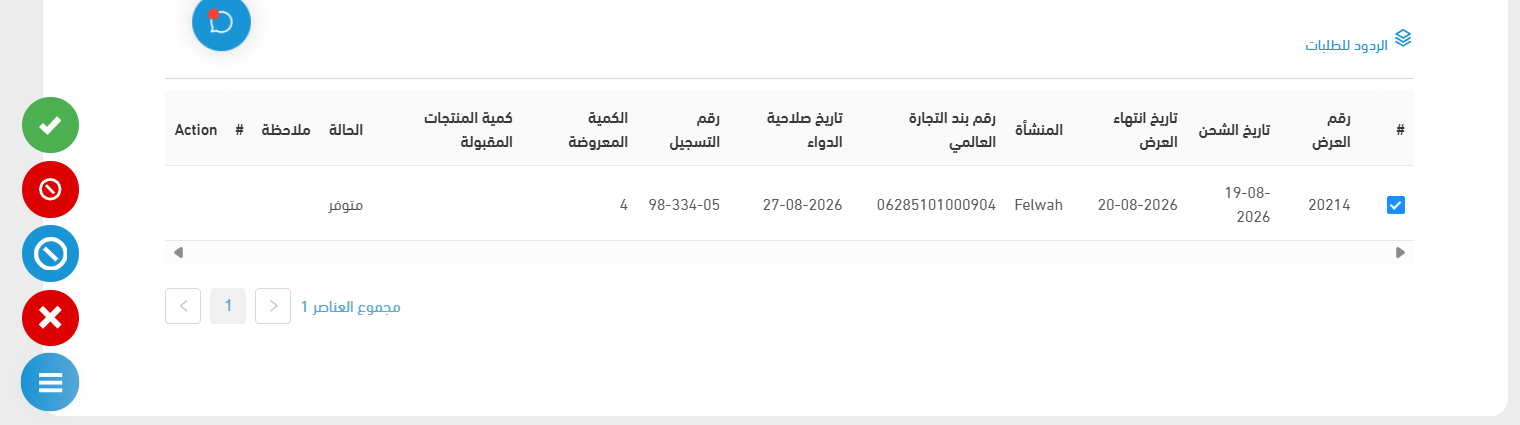
يمكن تنفيذ أحد الإجراءين على العرض: قبول العرض أو رفض العرض.
لاتخاذ إجراء بشأن العرض، قم بما يلي:
- يتم تحديد العرض عبر خانة الاختيار
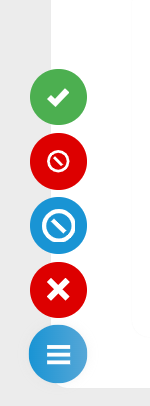
- اختيار الإجراء المناسب
- النقر على "إرسال" للموافقة أو اختيار "إغلاق"
إنشاء نموذج طلب شراء:
بعد قبول العرض، سيقوم النظام تلقائيًا بإنشاء نموذج طلب شراء وسيتمكن المستخدم من عرض وتحميل الملف.

يحتوي نموذج طلب الشراء على ثلاثة أقسام:
- بيانات المنشأة المستفيدة.
- بيانات الشركة الموردة.
- تفاصيل الطلب.

بلاغات نقص الأدوية:
للإبلاغ عن نقص الأدوية، يجب أن تتحقق إحدى الحالات التالية:
- عدم تلقي أي عروض خلال 7 أيام عمل.
- رد جميع الشركات بخيار "غير متوفر".
- أن تكون حالة الطلب "مغلق".
- يسمح برفع تقرير واحد فقط لكل دواء، حيث يمكن لمستخدم واحد من نفس المؤسسة تقديم التقرير.
- يتم الإبلاغ خلال 48 ساعة بعد مرور 7 أيام عمل.
للإبلاغ عن النقص، انقر على "خيارات الإجراء" ثم اختر "تقرير النقص" لفتح نموذج النقص.

يقوم النظام بتعبئة معلومات الدواء تلقائيًا.

يقوم المستخدم بإدخال المعلومات المطلوبة، وتشمل:
- اختيار سبب النقص من القائمة.
- اختيار الإجراء المطلوب من القائمة.
- إدخال الكمية الحالية من الدواء بالعبوة.
- إدخال الاستهلاك (في العام السابق)، والاحتياج (في العام الحالي).
- إضافة ملاحظات لإرسالها إلى الهيئة العامة للغذاء والدواء عند الحاجة.


عرض قائمة تقارير النقص:
لعرض قائمة جميع تقارير النقص، من القائمة الجانبية، انقر فوق "بلاغات نقص الأدوية " ويتم ذلك من خلال النقر على أيقونة البحث.

تصعيد العروض:
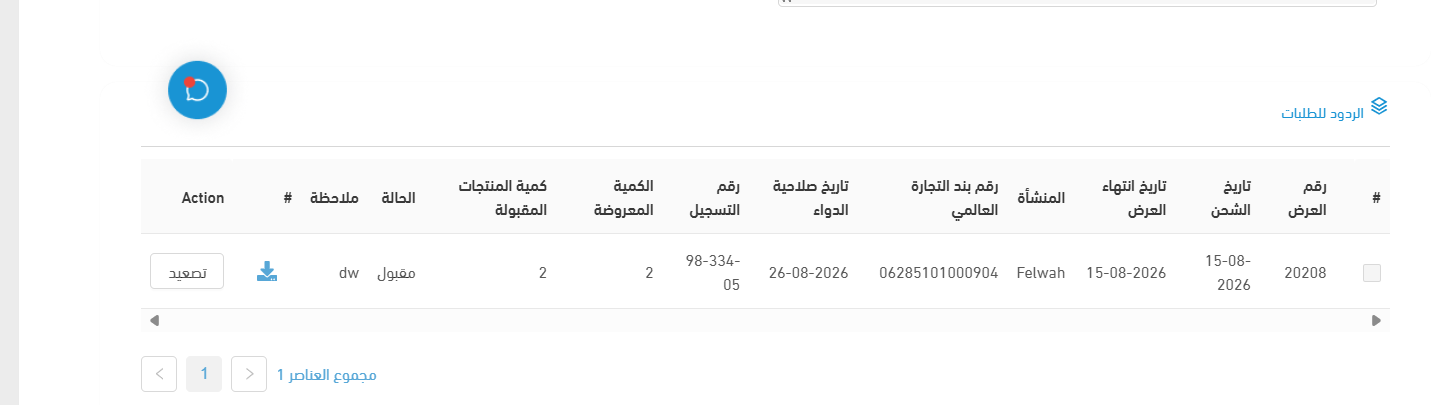
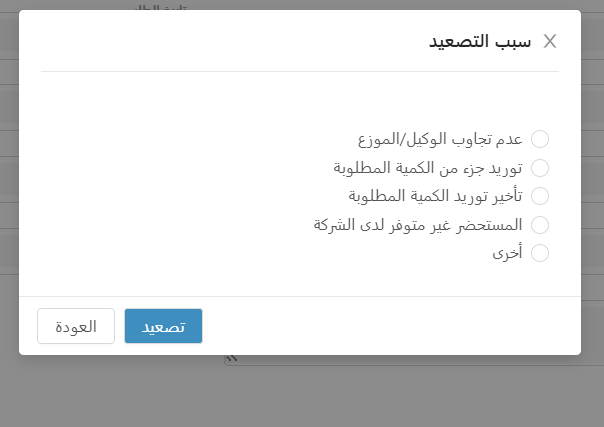
بعد قبول العرض من الوكلاء، يمكنك تصعيد العرض إلى الهيئة العامة للغذاء والدواء (في حال واجهتك إشكاليات في الطلب) خلال 30 يوم بعد تاريخ التوصيل.
انقر فوق تصعيد، ثم اختر سبب التصعيد من القائمة.
المحادثة مع الوكلاء:
تمكّن هذه الصفحة الجهة الصحية من التواصل مع الوكلاء عبر نظام رصد لمتابعة الطلبات أو الاستفسار عن توفر الأدوية.
وتتم المحادثة بين الجهة الصحية والوكيل، مع إمكانية اطلاع الهيئة العامة للغذاء والدواء على جميع المحادثات لأغراض المتابعة والإشراف.

خدمة مناقلة المخزون بين الجهات الصحية:
هي خدمة تتيح للصيدليات والمستشفيات طلب الأدوية بشكل مباشر من صيدليات ومراكز استهلاك أخرى مما يسهم في تقليل هدر الأدوية ورفع التوفر الدوائي.
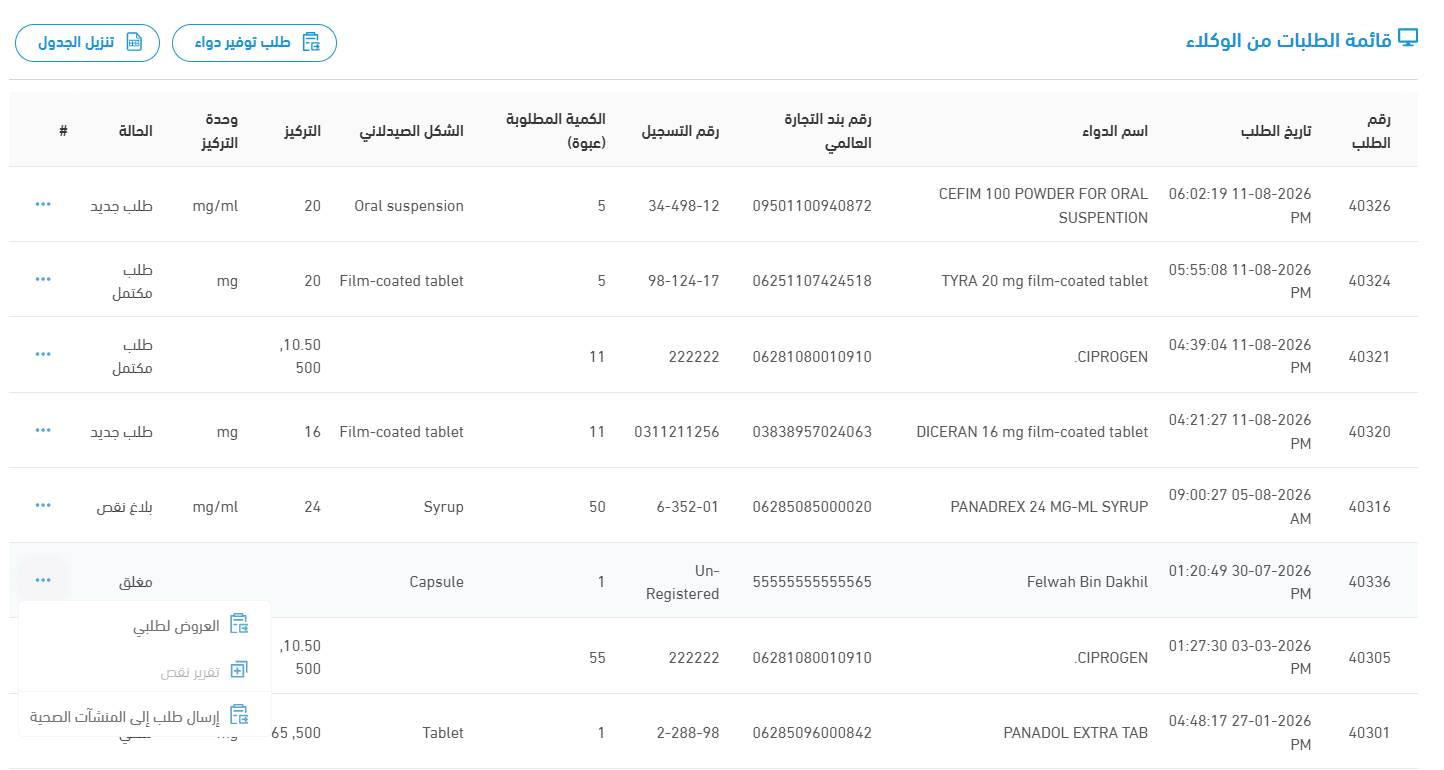
إرسال طلب إلى الجهات الصحية في حال كانت حالة الطلب مغلق أو بلاغ نقص:
يمكن للمستخدم من إرسال الطلب إلى المنشآت الصحية التي لديها نفس الدواء أو البديل في حال كانت حالة الطلب على خدمة الطلب والعرض مغلق أو بلاغ نقص.
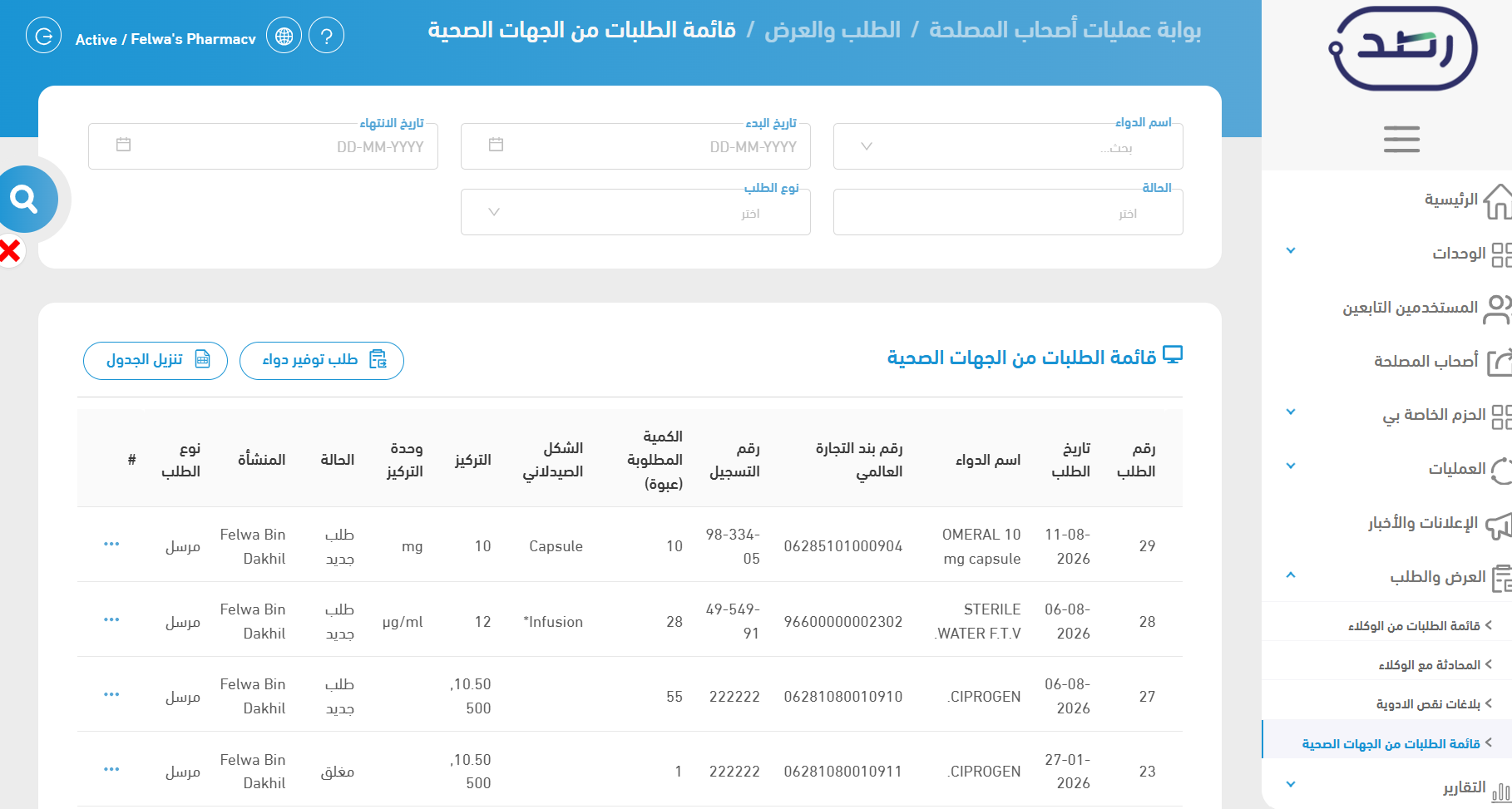
إرسال طلب إلى الجهات الصحية بشكل مباشر:
من خلال صفحة قائمة الطلب للمنشآت الصحية يمكن للمستخدم من إرسال الطلب بشكل مباشر إلى المنشآت الصحية الأخرى التي لديها نفس الدواء أو البديل.
في حال كان إجراء طلب مناقلة الكميات من جهة حكومية إلى خاصة أو العكس، والعبوات المراد تحويلها تحتوي على شعار المناقصة أو الجهة، يتم تقديم الطلب من خلال وكيل المستحضر عبر مراسلة الهيئة على البريد الإلكتروني التالي: Shortage.Drug@sfda.gov.sa وفق إجراءات التحويل المذكورة في الدليل الإرشادي لمفهوم توفر الأدوية المنشور على موقع الهيئة.
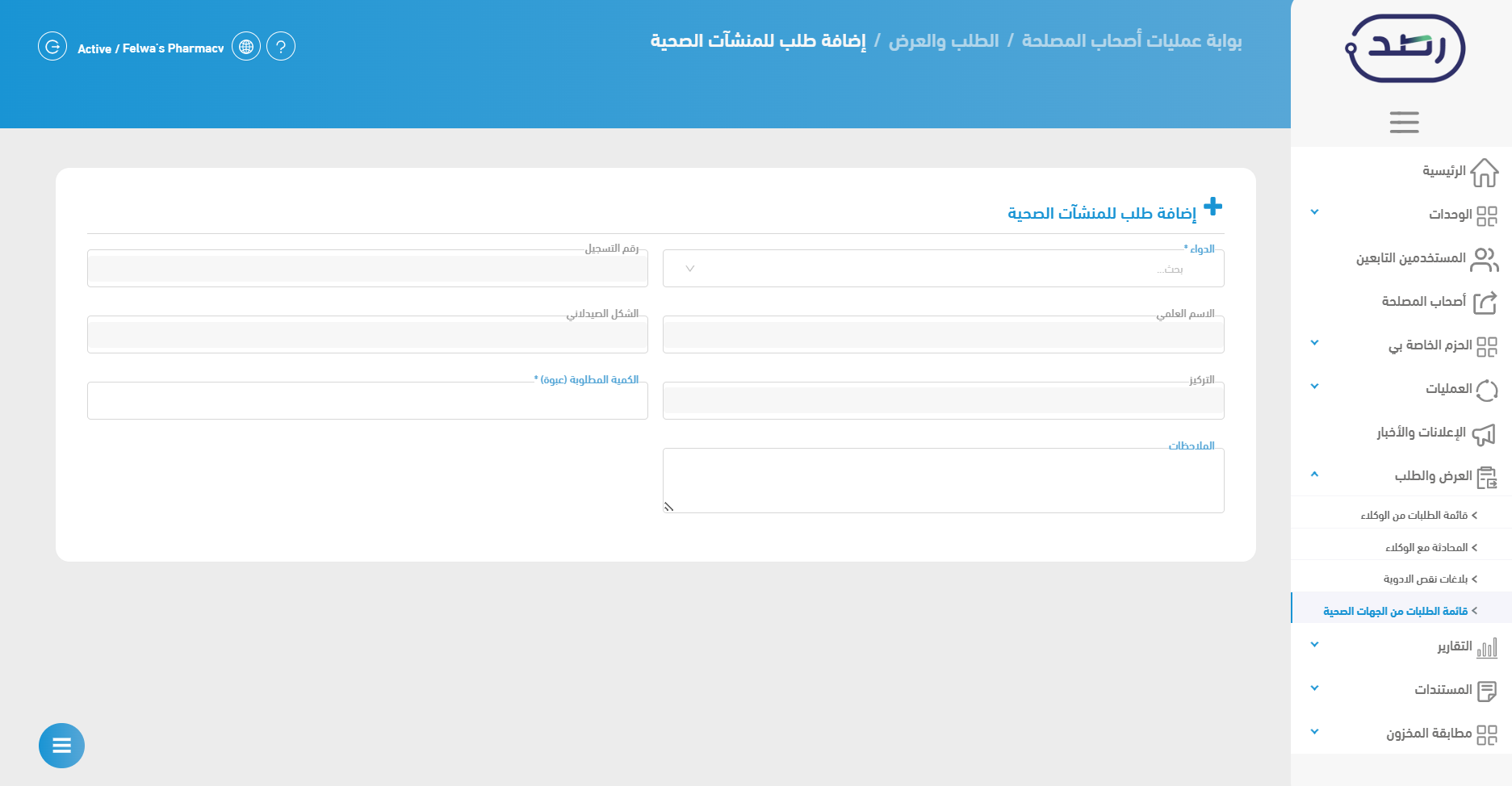
إضافة طلب جديد:
من خلال طلب توفير دواء يمكن للمستخدم من إضافة طلب جديد للمنشآت الصحية من خلال إدخال البيانات التالية: اسم الدواء، الكمية المطلوبة ومن ثم إرسال الطلب.
تقديم العروض:
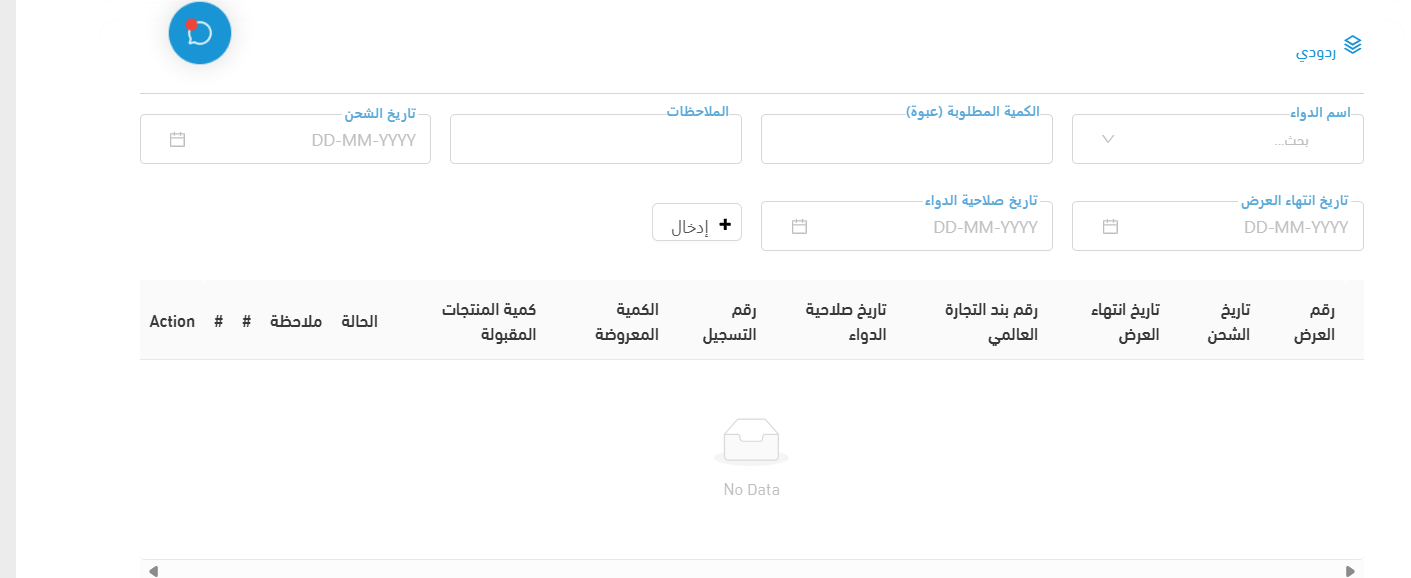
في هذه الخدمة، يمكن” للمنشأة الصحية تقديم عرض إلى منشأة صحية أخرى من خلال إدخال البيانات التالية: اسم الدواء، الكمية المطلوبة، التاريخ المتوقع للتسليم، تاريخ انتهاء صلاحية العرض، وتاريخ انتهاء صلاحية الدواء.
الاطلاع على العروض المقدمة:
تمكّن هذه الخدمة المنشأة الصحية من عرض جميع العروض المقدّمة من قبل المنشآت الصحية الأخرى على الطلب، مع إمكانية قبول أو رفض أي من هذه العروض.
خدمة الطلب والعرض - للوكلاء والموردين:
هي خدمة خاصة لتوفير الأدوية ورفع بلاغات النقص، وذلك عن طريق أتمتة وحوكمة عمليات طلبات توفير الادوية من قبل الجهات الصحية (الصيدليات ومراكز الاستهلاك) وعمليات تقديم العروض من قبل (الوكلاء) بالإضافة الى توثيق عملية التوصل بين الجهات.
خدمات الطلب والعرض:
- رفع طلب جديد.
- استقبال العروض من الوكلاء.
- مراجعة العروض المقدمة من الوكلاء.
- قبول/رفض العروض المقدمة من الوكلاء.
- استعراض وتحميل نموذج أمر الشراء.
- الإبلاغ عن نقص الأدوية.
المزايا والصلاحيات:
المستخدمين الحاليين:
المستخدمين الحاليين الذين لديهم صلاحية توقع بلاغ النقص على نظام رصد، سيتم منحهم تلقائيا الصلاحيات التالية:
- عرض الطلبات.
- انشاء العروض.
المستخدمين الجدد (الجهات التي ليس لديها حساب مسجل في نظام رصد):
يجب على المستخدمين انشاء حساب في نظام رصد من خلال البوابة (هنا).
كيفية تقديم العروض:
عندما يتم رفع طلب من قبل الصيدلية على دواء معين، يمكن للوكلاء بتقديم عروض على جميع طلبات الأدوية المسجلة لديهم. ويمكن تقديم عرض بالدواء المطلوب (أو بدائله)، ويتم تحديد الكمية (بالكمية المطلوبة أو اقل)، إلى جانب تاريخ التسليم وتاريخ انتهاء صلاحية العرض.
ثم يتم الانتظار حتى تقوم الصيدلية باتخاذ إجراء (قبول العرض - رفض العرض). إذا لم تتخذ المنشأة أي إجراء، فسينتهي العرض بنهاية تاريخ انتهاء الصلاحية. وفي حال بأن الدواء المطلوب غير متوفر، فيمكن للمستخدم الرد ب (غير متوفر) بدلا من تقديم عرض.
تسجيل الدخول إلى البوابة:
يقوم المستخدم بتسجيل الدخول باستخدام بياناته المسجلة في نظام رصد، عن طريق إدخال اسم المستخدم وكلمة المرور ثم النقر فوق "تسجيل الدخول".
قائمة الطلبات من الوكلاء:
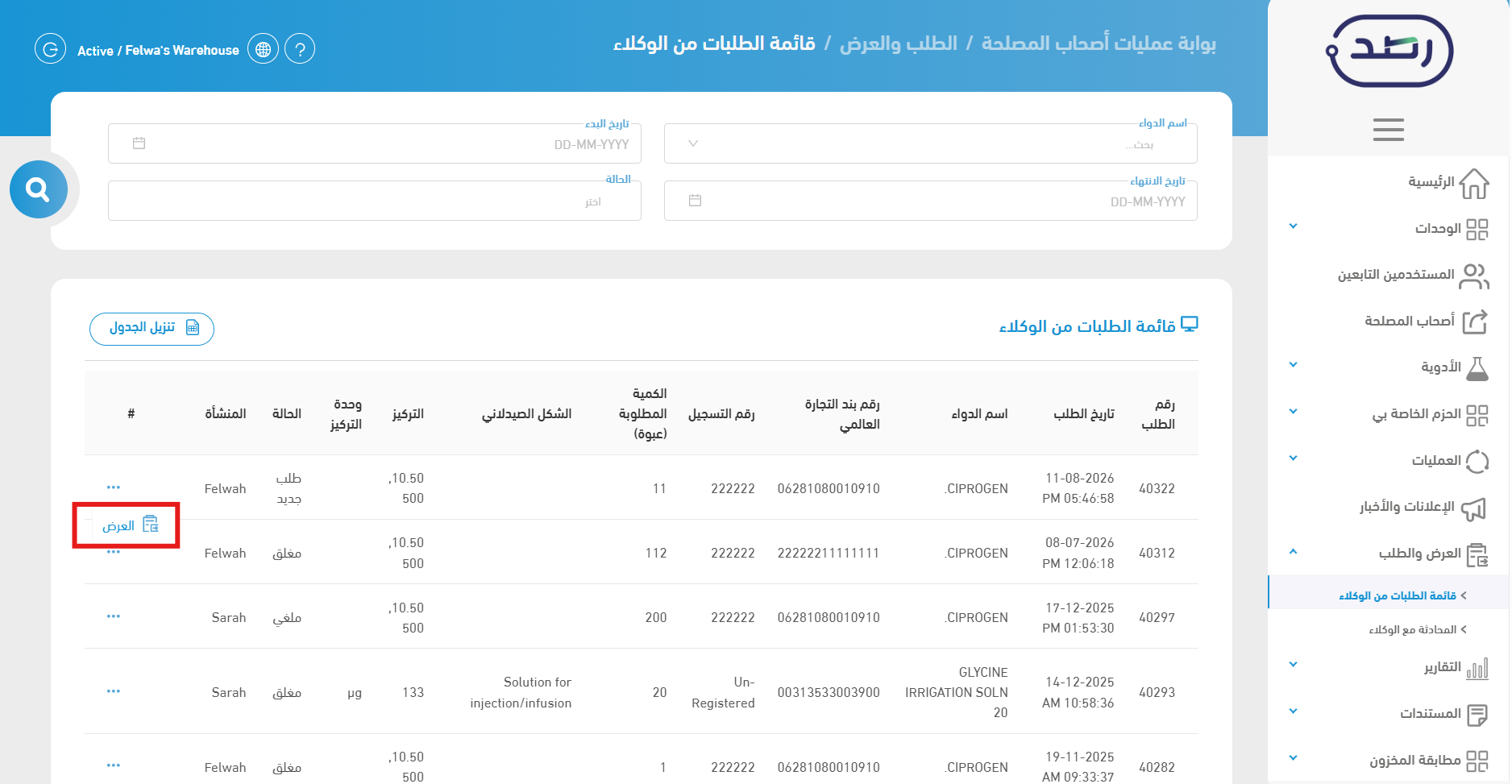
تمكّن هذه الصفحة شركات الأدوية والوكلاء المسجلين من الاطلاع على الطلبات الواردة من المنشآت الصحية للأدوية أو بدائلها. ويصل الطلب إلى جميع الوكلاء المسجلين للدواء أو للدواء البديل، مما يتيح لهم مراجعة الطلبات المقدمة وتقديم العروض المناسبة.

عرض تفاصيل الطلب:
لعرض تفاصيل الدواء المطلوب (أو بدائله)، انقر على "خيارات الإجراء" ثم اختر "العروض". عند ذلك سيتم عرض تفاصيل الطلب كما هو موضح أدناه.
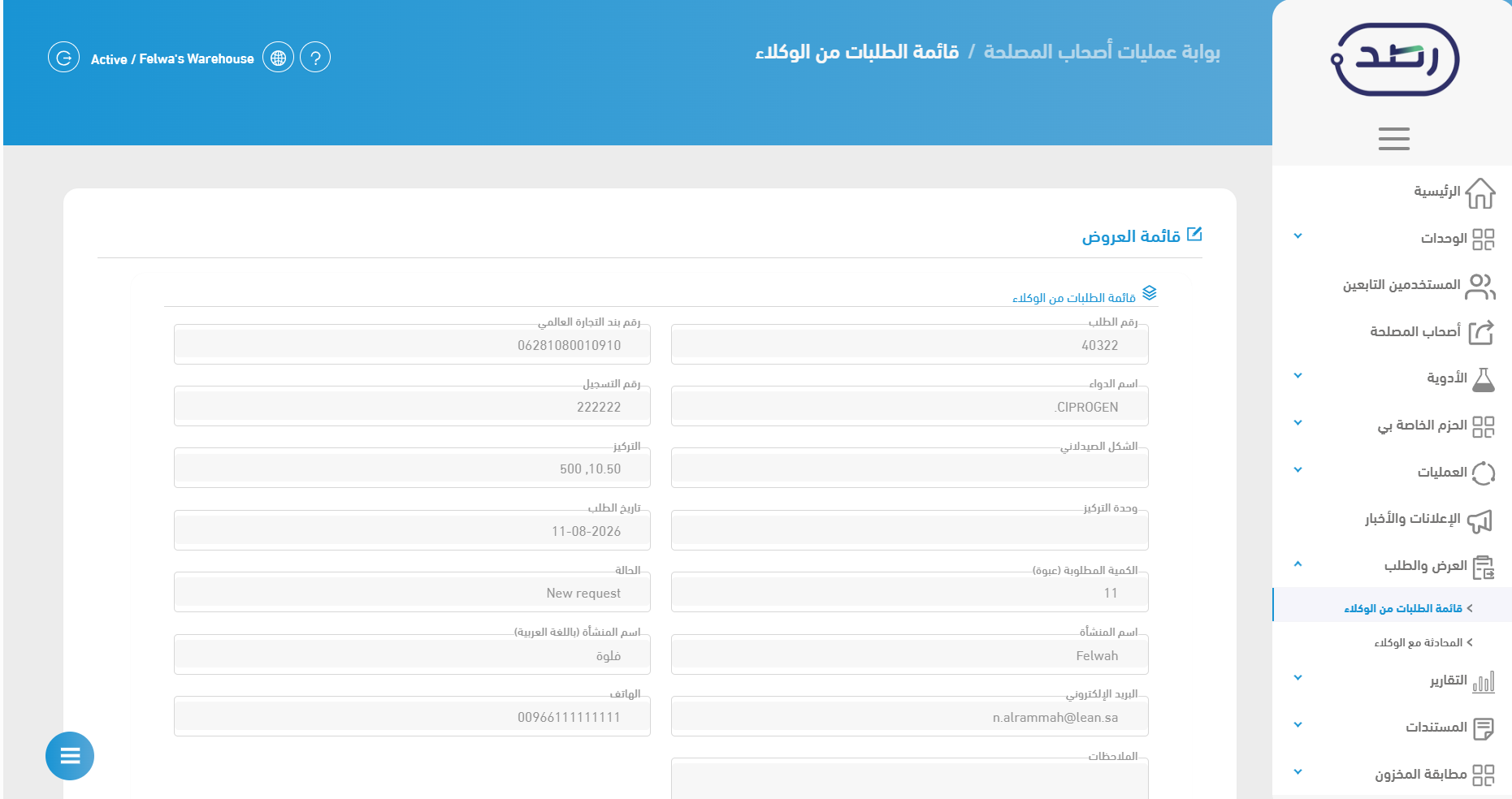
تقديم العروض للطلبات:
في حال توفر الدواء المطلوب أو بديله يمكن للمستخدم إدخال المعلومات المطلوبة كما هو موضح أدناه:
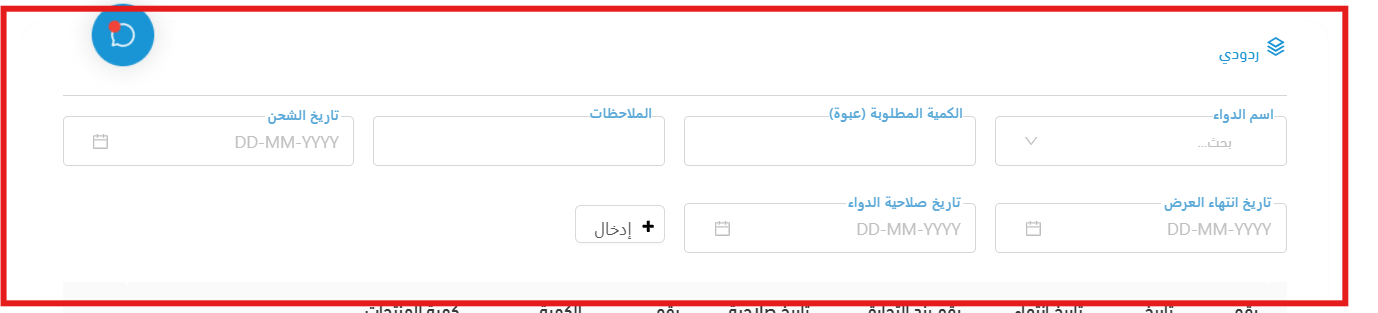
- اسم الدواء: يعرض النظام الدواء المطلوب (أو بدائله)، ويمكن للمستخدم اختيار الدواء الذي يرغب في تقديم العرض عليه.
- كمية المنتجات بالعبوة: يمكن للمستخدم تقديم نفس الكمية المطلوبة أو كمية أقل.
- يمكن إضافة ملاحظات على العرض.
- يبدأ تاريخ الشحن بعد 7 أيام عمل من تاريخ الطلب، ويكون ضمن فترة تتراوح بين (1 يوم – 30 يومًا).
- يبدأ تاريخ انتهاء صلاحية العرض بعد 3 أيام عمل من تاريخ الطلب، ويكون ضمن فترة تتراوح بين (1 يوم – 30 يومًا).
لدى المستخدم اتفاقية مستوى خدمة (SLA) مدتها 7 أيام عمل من تاريخ الطلب لتقديم العرض، وبعد انتهاء هذه المدة يتم تعطيل الطلب ولا يمكن الوصول إليه.
بعد تعبئة البيانات المطلوبة، يقوم المستخدم بالنقر على "إدخال" لإرسال العرض.
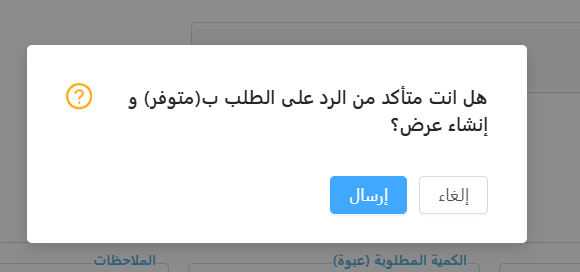
ثم ينقر المستخدم على "موافق"، ليقوم النظام بعد ذلك بإرسال بريد إلكتروني إلى الصيدلية التي قامت بإنشاء الطلب.
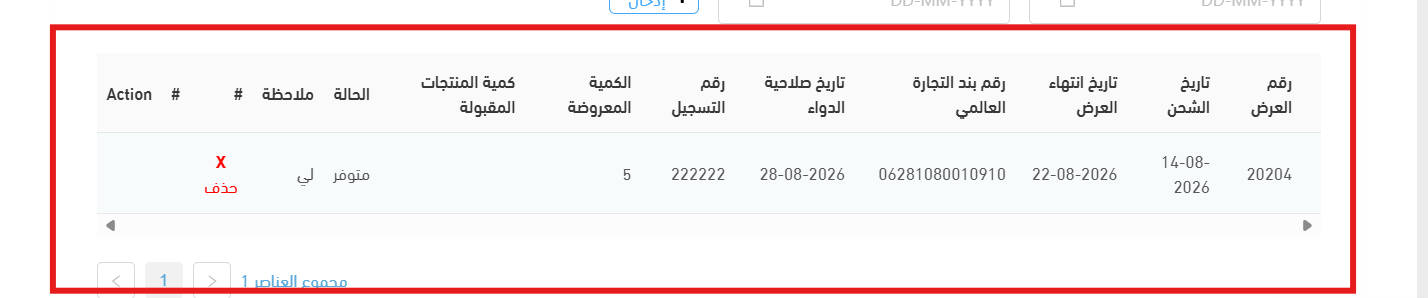
حذف العرض:
بعد تقديم العرض، يمكن للمستخدم حذف العرض قبل قبول أو رفض العرض من الصيدلية، بالنقر على "حذف".
في حال عدم توفر الدواء المطلوب أو بديله:
انقر على "خيارات الإجراء" ثم اختر "غير متوفر".
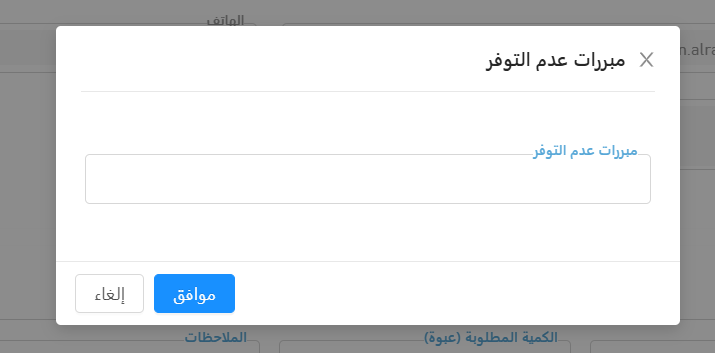
بعد ذلك، يقوم المستخدم بإدخال مبرر عدم التوفر، ليتم إرسال الرد إلى الصيدلية.
المحادثة مع الوكلاء:
تمكّن هذه الصفحة الجهة الصحية من التواصل مع الوكلاء عبر نظام رصد لمتابعة الطلبات أو الاستفسار عن توفر الأدوية.
وتتم المحادثة بين الجهة الصحية والوكيل، مع إمكانية اطلاع الهيئة العامة للغذاء والدواء على جميع المحادثات لأغراض المتابعة والإشراف.

الدعم الفني - الاستفسار
للاستعلام عن تذكرة، يتم إدخال "رقم التذكرة أو تاريخ التذكرة أو العنوان"، يتم تحديد معلومات "الحالة" ثم الضغط على "بحث" للاستعلام. يجب إدخال خانة واحد على الأقل لإجراء استعلام.

بعد الضغط على "رمز البحث"، تظهر النتيجة في إطار "قائمة التذاكر".

الدعم الفني - التفاصيل
يمكن للمستخدمين الاطلاع على تفاصيل التذاكر بالضغط على الرمز كما هو موضح ادناه.
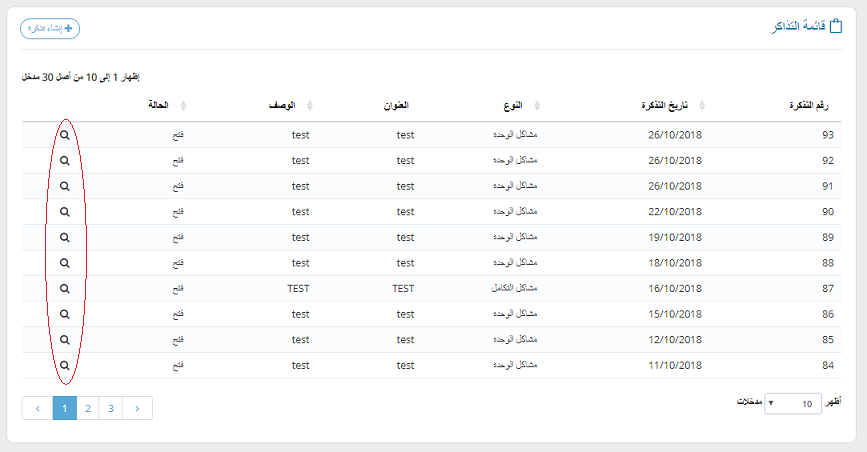
يتم عرض النتيجة في إطار "قائمة التذاكر" كما يلي.

يتم إبلاغ المستخدمين عن نتيجة التذكرة عن طريق إرسال بريد إلكتروني.

الدعم الفني - إنشاء تذكرة
لإنشاء تذكرة جديدة، اضغط على "الدعم الفني" من القائمة ويتم فتح نموذج إنشاء التذاكر بالضغط على "إنشاء تذكرة" ويتم تعبئة هذا النموذج بالمعلومات المطلوبة. ويجب عدم ترك الحقول الإجبارية فارغة. ويتم إرسال التذكرة عن طريق الضغط على "حفظ".

الدعم الفني - معاملات التذاكر
يمكن تغيير حالة التذاكر من قبل الإدارة. إذا تم تغيير حالة التذكرة من قبل الإدارة إلى "تم حل المشكلة"، فسيتمكن المستخدم من الاطلاع على حالة التذكرة التي تم حلها وتحديد أي من الخيارين "تم حل المشكلة" أو "لم يتم حل المشكلة" من خلال زر المعاملات.
إذا تم تحديد "حل المشكلة" من قبل المستخدم، فسيتم إغلاق التذكرة ولكن إذا تم تحديد "لم يتم حل المشكلة"، فستتم إعادة فتح التذكرة في النظام.

التقارير
تسمح صفحة التقارير للمستخدمين بالاستعلام عن التقارير التي تم إنشاؤها بتنسيقات محددة مسبقًا. يمكن للمستخدم تحديد أحد التقارير الموجودة تحت هذه القائمة وإجراء الاستعلام أو العرض.
عدد الأدوية
يمكن الوصول إلى صفحة "عدد الأدوية" تحت قائمة "التقارير". للاستعلام عن عدد الأدوية، يتم تحديد معلومات "الأدوية" عن طريق إدخال جزء من "رقم بند التجارة العالمي" أو "اسم الدواء" ثم الضغط على زر البحث للاستعلام.

يتم عرض النتيجة في إطار "عدد الأدوية".

قائمة الأدوية
يمكن للمستخدم الاطلاع على قائمة الأدوية في هذه الصفحة. لإجراء استعلام في قائمة الأدوية، يتم تحديد معلومات "الأدوية " عن طريق إدخال جزء من "رقم بند التجارة العالمي" أو "اسم دواء" ثم الضغط على زر البحث للاستعلام.

تظهر النتيجة في إطار "قائمة الأدوية".

قائمة الأدوية منتهية الصلاحية
يمكن للمستخدم الاطلاع على قائمة الأدوية منتهية الصلاحية في هذه الصفحة. لإجراء استعلام في قائمة الأدوية منتهية الصلاحية، يتم تحديد معلومات "الأدوية " عن طريق إدخال جزء من "رقم بند التجارة العالمي" أو "اسم دواء" ثم الضغط على زر البحث للاستعلام.

تظهر النتيجة في إطار "قائمة الأدوية منتهية الصلاحية".

المستندات
يمكن الوصول إلى المستندات عن طريق الضغط على "المستندات" من القائمة.
مستندات التكامل
مكن للمنشأة الاطلاع على دليل التكامل عن طريق الضغط على "دليل التكامل". يمكن أيضاً تنزيل مستندات التكامل عن طريق الضغط على "تنزيل".

مطابقة المخزون
- تتيح خاصية مطابقة المخزون تسجيل الوحدات التابعة للمنشأة من قبل صاحب المصلحة بهدف المطابقة في الكميات المتوفرة. يمكن رفع بيانات المخزون عبر صندوق التحميل من خلال إضافة ورفع الملف.
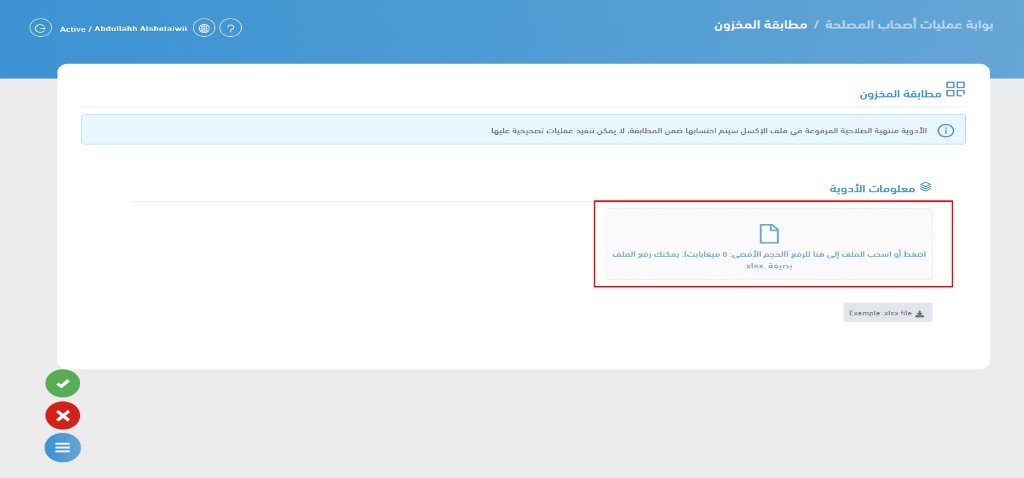
- بعد إرفاق الملف، قم بحفظ البيانات بالضغط على زر "إرسال".
- يرجى العلم أنه عند رفع الملف يتم حفظه في صفحة "قائمة تسجيل مطابقة المخزون" لضمان تنظيم السجلات.
- وبعد تنفيذ آخر عملية مطابقة، يتم نقلها إلى قائمة تسجيل مطابقة المخزون، ولا يمكن إجراء أي عملية إضافية عليها.
1. ملف نموذج الاكسل
- تم توفير هذا الملف كنموذج (Template) لتوضيح طريقة إدخال البيانات الصحيحة في النظام. يجب الالتزام بإدخال جميع البيانات باللغة الإنجليزية فقط، وعدم تعديل أو تغيير عناوين الأعمدة أو ترتيبها، حيث يعتمد النظام عليها لقبول الملف.
- كما يجب التأكد من ضبط تنسيق حقل GTIN بصيغة Text وليس General، وذلك لمنع فقدان الأصفار أو حدوث أخطاء في القراءة.
- يرجى العلم أن أي تغيير في التنسيق أو اللغة أو المعطيات الأساسية قد يؤدي إلى رفض الملف من قبل النظام.

2. نتائج مطابقة المخزون
- في خانة آخر عملية مطابقة للمخزون يتم عرض نسبة المطابقة. كما يمكن تنزيل الجدول الذي يحتوي على الأعمدة التالية:
- الوصف، الكمية، رقم الدفعة، ورقم بند التجارة العالمي (GTIN).
3. عملية مطابقة المخزون الأخيرة
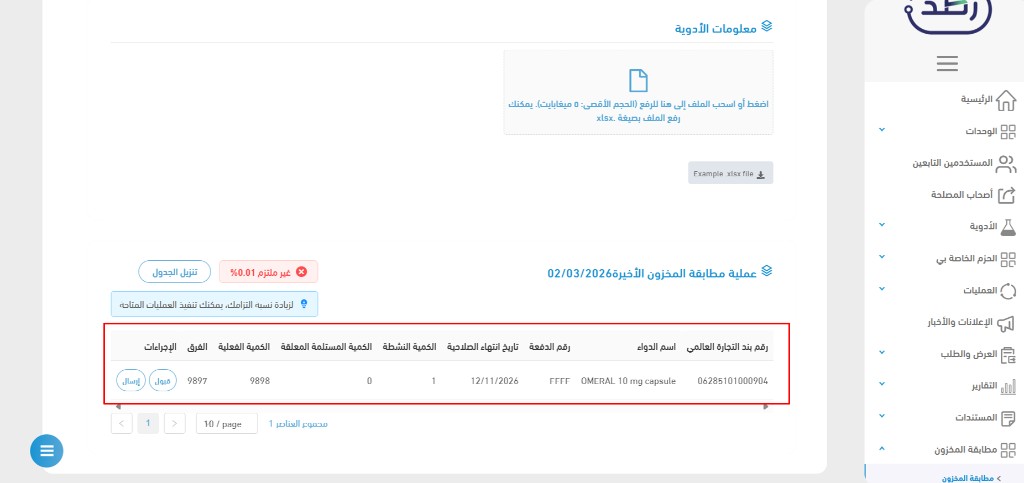
- في خانة آخر عملية مطابقة للمخزون يتم عرض تفاصيل شاملة تشمل: رقم بند التجارة العالمي (GTIN)، اسم الدواء، رقم الدفعة، تاريخ انتهاء الصلاحية، الكمية النشطة، الكمية المستلمة المعلقة، الكمية الفعلية، تاريخ مطابقة المخزون، الفرق، والإجراءات المتاحة.
- ومن خلال خانة الإجراءات يمكن لصاحب المصلحة تنفيذ خيارات مثل قبول الكميات أو إرسال الكميات، وذلك بهدف إتمام عملية المطابقة وإرسال الوحدات إلى وجهاتها الصحيحة.
- ملاحظة: تفعيل إجراءات المطابقة (مثل قبول الكميات أو إرسالها) متاح فقط للمنشآت المشتركة في الخدمة، أما في حال عدم الاشتراك فيمكن للمستخدم الاطلاع على بيانات المطابقة ومعرفة ما إذا كانت الكميات متطابقة أم لا فقط.
4. تنزيل جدول مطابقة المخزون
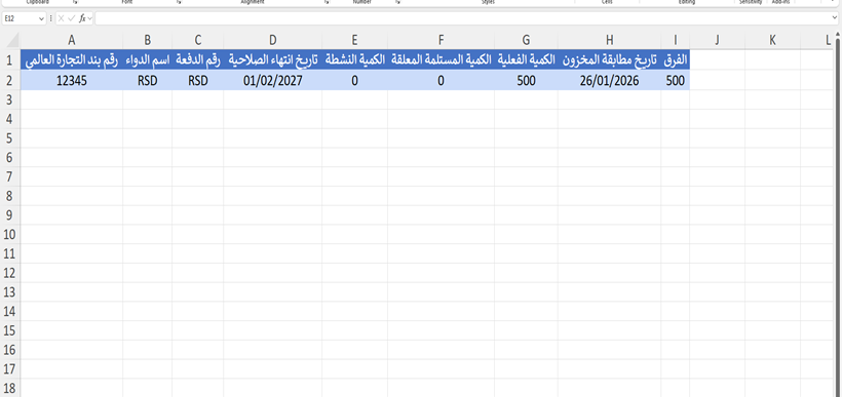
- يعرض هذا السجل معلومات أساسية لإدارة المخزون، حيث يبدأ بـ رقم بند التجارة العالمي (GTIN) الذي يُستخدم كمعرّف موحد للمنتج، يليه اسم الدواء، ورقم الدفعة. كما يتضمن تاريخ انتهاء الصلاحية.
- ويُظهر السجل أيضًا الكمية النشطة وهي الكمية المتاحة في نظام رصد، إضافة إلى الكمية المستلمة المعلقة التي تم استلامها ولم يتم قبولها بعد. ثم يتم توضيح الكمية الفعلية.
- وأخيرًا، يبيّن تاريخ مطابقة المخزون وهو تاريخ إجراء المطابقة في نظام رصد، مع توضيح الفرق الذي يمثل الفارق بين الكمية المسجلة في النظام والكمية الفعلية، بهدف اكتشاف أي زيادة أو نقص في المخزون.
5. قبول المخزون
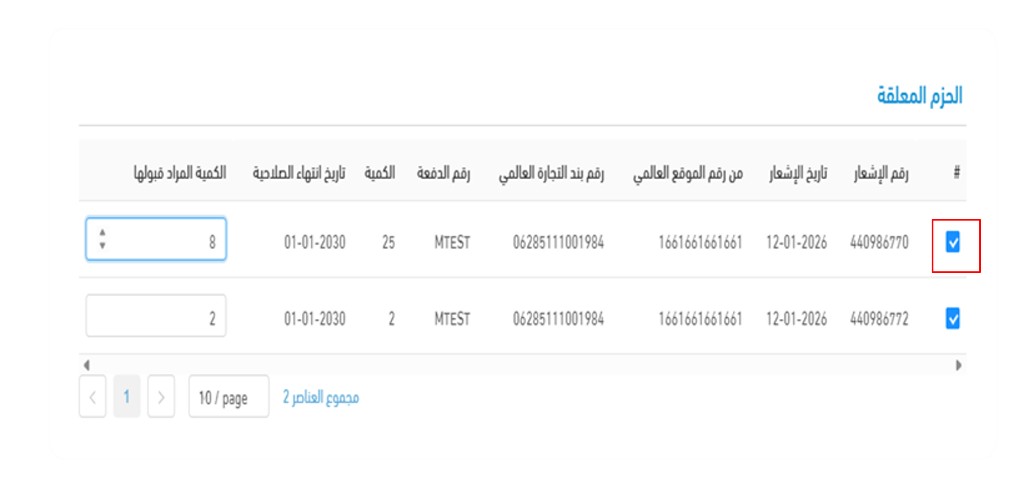
- في شاشة القبول يتم استعراض عمليات الاستلام المعلقة التي تم تنفيذها على رقم GTIN، وذلك لتسهيل عملية القبول.
- تحتوي القائمة على المعلومات التالية: مربع الاختيار، رقم الإشعار، تاريخ الإشعار، رقم الموقع العالمي، رقم بند التجارة العالمي (GTIN)، رقم الدفعة، الكمية، تاريخ انتهاء الصلاحية، والكمية المراد قبولها.
- من خانة (#) يمكنك تحديد الحزمة بالضغط على مربع الاختيار، وعند تحديد المربع يتم تلقائيًا إدراج نفس الكمية المستلمة في خانة "الكمية المراد قبولها".
- بعد ذلك يمكنك من خلال خانة "الكمية المراد قبولها" اختيار قبول كامل الكمية أو إدخال العدد المطلوب قبوله.
6. نقل/ارسال المخزون
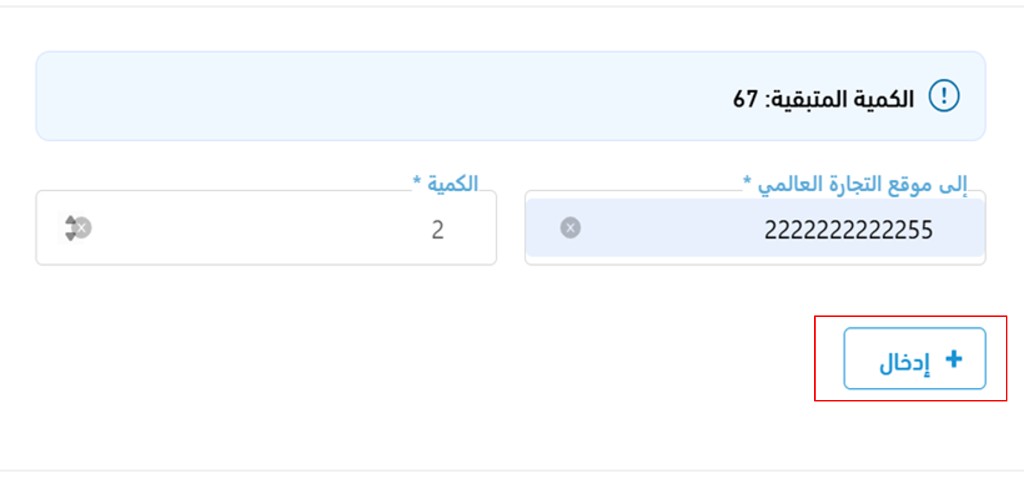
- في شاشة نقل/إرسال الطلب تظهر الكمية المتبقية أولاً. أسفلها توجد خانة لتحديد الموقع (GLN) الذي سيتم إرسال الكميات إليه، وبجوارها خانة لإدخال العدد المطلوب إرساله.
- بعد ذلك يمكن الضغط على زر "إدخال" لإضافة أكثر من عملية إرسال في نفس الوقت.
- ثم الضغط على زر "حفظ" لتأكيد العمليات.
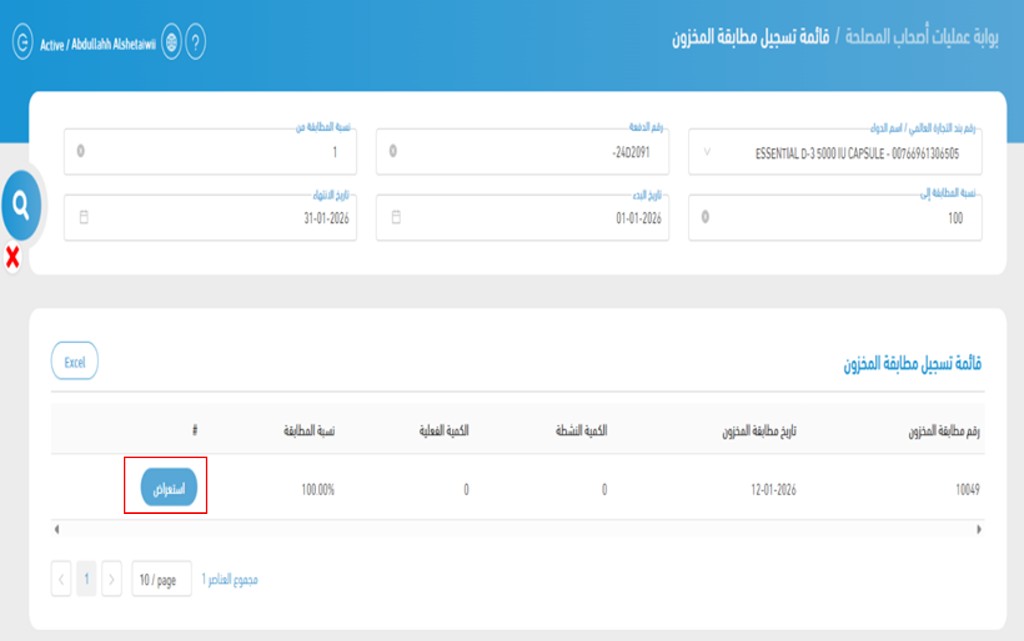
7. قائمة تسجيل مطابقة المخزون
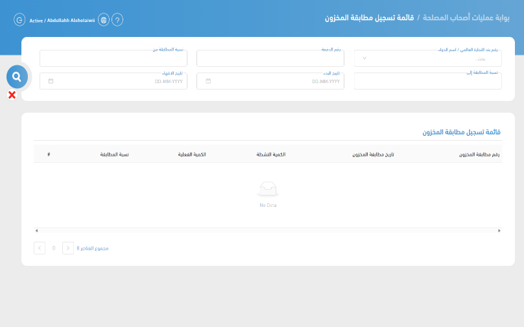
- تُستخدم صفحة قائمة تسجيل مطابقة المخزون لعرض سجلات عمليات مطابقة المخزون التي تم تنفيذها مسبقًا، مع إمكانية البحث والتصفية وفق المعايير التالية.
- لا يتطلب تنفيذ عملية البحث إدخال جميع المعايير، ويمكن استخدام أي معيار أو مجموعة منها.
- تشمل معايير البحث:
- رقم بند التجارة العالمي (GTIN) أو اسم الدواء
- رقم الدفعة
- نسبة المطابقة (من)
- نسبة المطابقة (إلى)
- تاريخ البدء، وتاريخ الانتهاء
8. قائمة تسجيل مطابقة المخزون
- عند الضغط على زر البحث، يتم عرض تفاصيل مطابقة المخزون.
- تظهر تفاصيل مطابقة المخزون والتي تشمل:
- رقم مطابقة المخزون
- تاريخ مطابقة المخزون
- الكمية النشطة
- الكمية الفعلية
- نسبة المطابقة
- عند الضغط على زر (استعراض)، تظهر تفاصيل مطابقة المخزون.
9. تفاصيل تسجيل مطابقة المخزون
- تظهر تفاصيل مطابقة المخزون والتي تشمل: رقم مطابقة المخزون، تاريخ المطابقة ونسبة المطابقة.
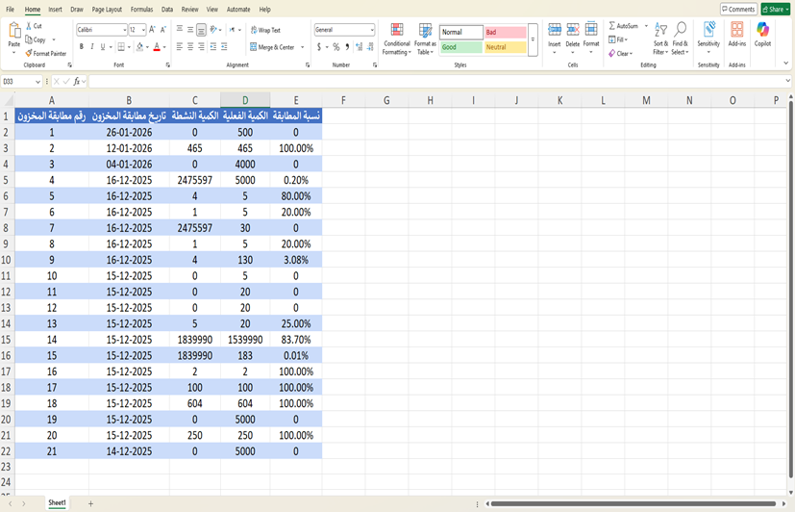
- كما يتم عرض المزيد من تفاصيل تسجيل المطابقة، مع إمكانية تنزيل ملف Excel. بالإضافة إلى ذلك، تظهر البيانات التالية: رقم بند التجارة العالمي، رقم الدفعة، الكمية النشطة، الكمية الفعلية، الفرق، وكامل العمليات التصحيحية.
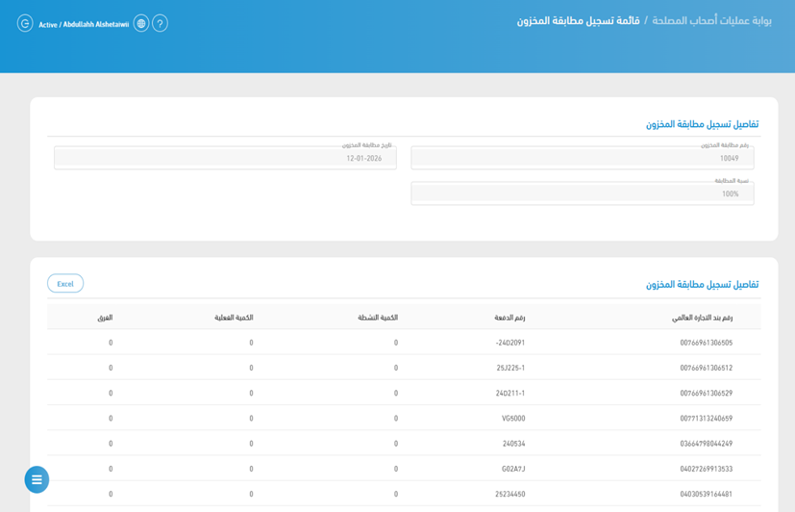
10. جدول تفاصيل تسجيل مطابقة المخزون
- يُستخدم هذا الملف لعرض سجل عمليات مطابقة المخزون التي تم تنفيذها، حيث يوضح رقم مطابقة المخزون لكل عملية كمرجع فريد، إضافة إلى تاريخ مطابقة المخزون الذي يبين وقت إجراء المطابقة.
- كما يعرض الكمية النشطة المسجلة في النظام وقت المطابقة، ويقارنها مع الكمية الفعلية. وبناءً على هذه المقارنة، يتم احتساب نسبة المطابقة لقياس دقة المخزون وتحديد مستوى التوافق بين البيانات المسجلة في النظام والجرد الفعلي.
- يساعد ذلك في اكتشاف الفروقات وتحسين دقة إدارة المخزون، مما يساهم في اتخاذ الإجراءات التصحيحية عند الحاجة.